文字颜色与背景色
DPI单位转换工具
判断是否是质数
测身高体重比
搭出好色彩
设计师必备
APP界面设计
最终效果图 1、新建文档,宽度:640像素,高度:480像素,分辨率:72像素,颜色模式:RGB颜色,背景景容:白色。 2、输入字,我使用的颜色是#96c3da,我采用的字体是“Bauhaus 93”。点击这里下载该字体 3、按Ctrl+T可以调整大小。
本教程是介绍使用图层样式及渐变等工具制作金属质感的文字,制作的时候一定要突出文字的质感,把握好高光的运用。最终效果 1.新建一个300px *300px的文件,背景填充为黑色,选择文字工具打上文字,文字颜色为:#787878,要选择比较粗一点的字体如图1,如双击图层调出图层样式选择斜面和浮雕,参数设置如图2,效果如图3
本教程多次使用滤镜来制作类似熔化状效果,这个不仅可以用于文字还可以用到其他图形上面。作者的提供的只是思路。其他的还要靠自己发掘!最终效果 1、新建一个宽度为10厘米,高度为5厘米,分辨率为300像素,模式为RGB的白色文件。新建图层1。2、切换至通道面板,在通道面板下方单击创建新通道按钮,生成新的通道Alpha1,效果
最终效果1、打开photoshop,新建文件。2、使用文字输入工具输入文字。3、给文字添加内阴影样式。4、给文字添加内发光样式。6、给文字添加斜面和浮雕样式。7、给文字添加等高线样式。8、给文字添加光泽样式。9、给文字添加叠加样式。 10、给文字添加描边样式。 11、进入通道面板,新建通道。 12、执行染色玻璃
最终效果图
最终效果图 制作工具:PhotoshopCS制作过程:1、新建一个文件,设置宽度为10厘米,高度为8厘米,分辨率为300像素。2、选择工具箱中的“文字工具”,在其属性栏中设置合适的字体、字号,在画面中输入文字,效果如图01和02所示。 图01 图02 3、选择工具箱中的“自定形状工具”
很多时候一些特效和创意都是在不经意间“胡乱”做出来的,所以在创意方面根本不存在什么高手与菜鸟之分,任何人都可以做出所谓高手都叹为观止的创意跟特效。今天笔者带给大家的正式歪打正着做出来的效果。希望大家喜欢。 最终效果图 1.首先运行Photoshop,新建一个600x300像素,72dpi的RGB图像。如图1所示。
最终效果图 1.打开你的Photoshop,新建一个文档,RGB模式,白色背景,图像大小需要大一些。这个例子的大小为1000×400像素。 选择文字工具,查看你的字体列表,找到一种比较粗大的字体,复位色板,用黑色在背景上写上文字。记得为文字设置消除锯齿。调整好文字的位置之后,栅格化文字。将这一层命名为text。本例中的字体是Minion,字
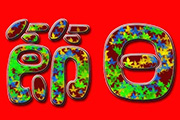
本着简单易记的原则,教大家做一种效果字,切记:跟做不是目的,掌握方法,动脑子学习,举一反三作出自己喜欢的式样。最终效果图 1、新建文件,尺寸自定,够用即可,这里我定的是600*250像素的白底作为背景。 2、设置前景色为红色,按alt+delete填充,然后用文字蒙板工具,选择自己喜欢的字
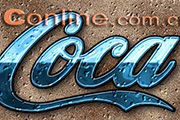
最终效果图 1.打开Photoshop,新建一个600×350像素的文档,72像素/英寸,RGB模式,白色背景。 为了达到加倍清凉的效果,我们为画面加入一些饮料的概念。在骄阳下活动,自然少不了水份的补充,碳酸饮料是种不错的选择。在所有的碳酸饮料品牌中,提起碳酸饮料,自然会想到可口可乐和百事。我个人比较喜欢可口可乐的文字标识,而是流畅的曲
Copyright © 2016-2022 WWW.PSDEE.COM All Rights Reserved 版权归PSDEE教程网所有
本站所发布内容部分来自互联网,如有侵犯到您的权益烦请通知我们,我们会在3个工作日内删除相关内容
联系QQ:309062795 闽ICP备10004512号-4