文字颜色与背景色
DPI单位转换工具
判断是否是质数
测身高体重比
搭出好色彩
设计师必备
APP界面设计
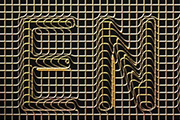
最终效果图1、打开Photoshop,新建文件,设置如下:2、选择画笔工具,设置如下的画笔:3、设置前景色为红色,绘制如下的图形。4、执行滤镜/扭曲/挤压:5、将制作好的图形定义为图案(编辑/定义图案):6、新建文件,设置如下:7、新建立一层,输入文字:8、执行图层样式,具体设置如下:9、继续执行图层样式:10、继续执行图层样式:11、执行图像/旋转画
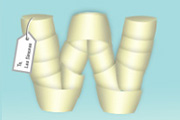
最终效果 1.新建一个 300PX*200PX的文件背景填充颜色:#A7DCE0,选取文字工具打上文字填充颜色:#A7DCE0,文字字体选择比较粗的字体。然后新建一个图层用矩形选取工具绘制一个矩形,再选择渐变工具,选择线性渐变,颜色设置如图1,效果如图2
最终效果图1、在Photoshop中打开一幅底纹素材图片,效果如图所示。2、选择工具箱中的文字工具,在其属性栏中选择合适的字体和字号,输入文字,效果如图所示。3、按住Ctrl键单击文字层,将其选区载入背景层,将文字层前面的可视性图标隐藏,图像效果如图所示。4、执行菜单栏中的“滤镜”“模糊”“高斯模糊”命令,在弹出的“高斯模糊”对话框中设置参数如图所示。
最终效果图1、RGBColor图像开始--打开 Channels窗口,按Createnewchannel按钮新建一个通道,缺省的名称为Alpha1。发挥你的创意,在 Alpha1通道中设计你的徽标,注意:请使用黑色前景在白色背景上绘制徽标。2、在Channel窗口中将通道Alpha 1拖放到Createnewchannel按钮,可以得到Alpha
最终效果图第1步:新建一个360x190像素的文档,背景色为白色,输入你几个文字(中英文都可以)这里以英文为例子。如下图:第2步:双击图层或者右键单击图层在弹出的菜单中选择Blending Options。选择投影菜单(Dropshadow),将模式(BlendMode)调为正片叠加(Multiply),在后面的拾色框中选择你需要的颜色,不透明度(O
最终效果:1、新建一个空白文件,输入“DRIVEMECRAZY”,在【文字工具】状态下,【切换文字和段落调版】面板设置字型:BerlinSansFB,大小:72点,文字上下间距:72点,左右间距:100,粗体,显示效果为强,对齐方式居中。2、打开文字层的[混合选项],点击[斜面和浮雕]。在[结构]中,样式:内斜面,方法:平滑,深度:111%,方向:上,
最终效果图制作工具:PhotoshopCS 制作过程: 1、新建一个宽度为100像素,高度为100像素,分辨率为350像素的文件。 2、新建图层1,单击工具箱中的“自定义形状工具”,在其属性栏中单击路径按钮,并在形状下拉面板中选择五角星图案,然后在窗口中拖拽创建一个五角星路径,如图01所示。图013、按Ctrl+Enter键,将路径转换为选区,对
最终效果图1、新建一个文件,设置前景色的RGB分别为81、32、5,选择工具箱中的“文字工具”设置适当的字体和字号输入文字,效果如图所示。2、单击“添加图层样式按钮”,在弹出的下拉列表中选择“斜面和浮雕”“等高线”“纹理”命令,设置弹出的对话框如图所示得到的画面效果如图所示3、打开一张素材图片,如图所示,将图片拖至文件中得到图层1,按Ctrl+T键调整
最终效果图1、新建一个文件,填充背景色为黑色。设置前景色为白色,选择工具箱中的“横排文字工具”,在属性栏中设置适当的字体和字号,输入文字,如图所示。2、右键单击文字图层,选择“将文字栅格化”,将文字转换为普通层。选择菜单栏中的“滤镜”“模糊”“高斯模糊”命令,在弹出的对话框中设置“半径”为6,画面效果如图所示。按Ctrl+S键将图像以PSD格式保存。3
最终效果图
Copyright © 2016-2022 WWW.PSDEE.COM All Rights Reserved 版权归PSDEE教程网所有
本站所发布内容部分来自互联网,如有侵犯到您的权益烦请通知我们,我们会在3个工作日内删除相关内容
联系QQ:309062795 闽ICP备10004512号-4