文字颜色与背景色
DPI单位转换工具
判断是否是质数
测身高体重比
搭出好色彩
设计师必备
APP界面设计
最终效果 素材 1.新建一个文档,用文字工具分别输入3个字母,形成3个单独的文字层。分别自由变换缩放,并移动到合适的位置。(图P-1.1,图P-1.2所示) 2.选择一张素材图片,用移动工具拖拽到当前的文件上,形成一个新图层。(图P-2所示)
本教程的字体效果用图层样式即可完成,不过具体的参数数值还需要根据实际的字体大小做相应的变化。操作的时候边设置参数边预览效果,大致跟效果图一致即可。最终效果 1、新建一个大小自定的文档,背景选择白色。2、选择文字工具打上自己想要的文字,字体颜色任意。3、点击图层面板下面的最左边的按钮,在调出的菜单选择“混合选项”,把填充不透明度设置
最终效果图:1、建立文档,输入文字。2、双击文字层,在弹出的层效果窗口中设置参数如下:3、允许patternoverlay,并选用下图同样的材质图案。4、应用到文字层后,效果如下:5、将文字层复制到新层,Ctrl+鼠标左键点击层选择文字,按Q键允许快速遮罩(quick mask),在滤镜菜单中选择TextureStainGlass,设置如下:结果如下
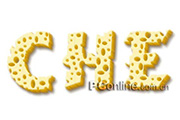
最终效果 1.首先,让我们来定义乳酪图案。新建一个Photoshop文档,200×200像素,白色背景。新建图层1,设置前景色为淡黄色,RGB值分别为251,242,183,用前景色填充图层1。选择椭圆选框工具,在工具选项中将选择方式设为添加到选区,在画布上选择多个大小不同的椭圆形,删除后取消选择。2.这张图是要被定义为图案的,所以,边缘部分
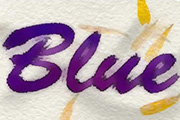
最终效果图 1、新建立450*250px文件,新建立一个层,填充为白色。按T,选择横排文字蒙板工具,使用自己喜欢的一种字体,你可以去别处找啊!设置字号要大一些,然后敲入字Blue。 2、然后进行羽化,设置半径为5px,不要羽化太大了!然后设置前景色#0000CA和背景色#E300B6,
奶牛字(不是牛奶字哦)效果:1、首先选择一张自己喜欢的背景图片2、打开通道面板,新建图层Alpha1,用文字工具打出“milk”,并填充为白色,这里我用的字体是“CooperBlack”,按ctrl+D取消选择。3、将Alpha1图层拖入新建特层按钮,复制出一个新的图层Alpha1拷贝。执行“滤镜艺术效果塑料包装”4、按住ctrl弹击Alpha1,返回
转载:断水剑设计空间最终效果图一、新建文件,输入字号比较大些比较浑厚的字型,颜色任意。二、双击图层添加图层样式,渐变叠加,如下图设置:三、添加图层样式,内阴影,如下图设置:四、添加图层样式,内发光,如下图设置: 五、添加图层样式,外发光,如下图设置: 六、添加图层样式,斜面和浮雕,如下图设置:
最终效果图1、首先新建一个图形文件。单击“文件”—“新建”命令,弹出“新建”对话框,在对话框中设定文件的宽度和高度分别为400像素和360像素。在工具箱中将前景色设为红色(R:255 G:0B:0)。2、新建一个图层,名为“图层1”。按Alt+Backspace键将该图层填充为前景色。然后再将前景色设为黑色(R:0 G:0B:0)。3、使用工具箱中
做完的效果图:1、新建立一个文件:2、设置一种自己喜欢的渐变填充效果,并且打上自己喜欢的文字:3、然后单击样式面板中的"蓝色玻璃"4、去掉内发光和颜色叠加,设置斜面和浮雕:5、设置渐变叠加:6、设置渐变颜色:7、设置等高线、投影、描边:这样就做完了。
最终效果图 1、新建一个适合你自己文字大小的文件,分辨率72像素/英寸,RGB颜色模式。2、点击图层面板底部的按钮新建一图层,点击D键恢复默认的黑色前景色和黑色背景色(译者注:按D键需要在英文输入法下)。3、选择菜单滤镜/渲染/云彩(FilterRenderClouds),选择菜单图像/调整/色相和饱和度(Image Adj
Copyright © 2016-2022 WWW.PSDEE.COM All Rights Reserved 版权归PSDEE教程网所有
本站所发布内容部分来自互联网,如有侵犯到您的权益烦请通知我们,我们会在3个工作日内删除相关内容
联系QQ:309062795 闽ICP备10004512号-4