文字颜色与背景色
DPI单位转换工具
判断是否是质数
测身高体重比
搭出好色彩
设计师必备
APP界面设计
最终效果图 1.建立一个新文件,宽度500像素,高度为400像素,分辨率72,模式为RGB 颜色,背景为白色。设置前景色为R:250,G:157,B:106,背景色为R:108,G:46,B:22。然后使用渐变工具,选择由前景色到背景色的线性渐变。效果如图1: (图1) 2.执行滤镜/画笔描边/喷色画笔,参数如图2,效果图如
最终效果图 1、新建一个文件500*500,用渐变工具,以右下角为中心,拉一个从绿到蓝的径向渐变,图中使用的颜色:颜色 1-#2e5b15颜色,2-#103533(中间色),颜色3-#090e13。 使用渐变拉出来的效果图。 2、使用
最终效果图:新建一个白色文档,宽度400,高度300,分辨率150像素,颜色模式RGB颜色,18位。完成了.嘿嘿.最终的效果就是这样子了..
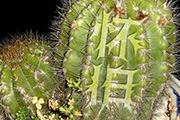
最终效果图:1、打开一幅仙人球图片,效果如图所示。2、设置前景色为淡绿色,其RGB的值分别为200、243、197。选择工具箱中的“直排文字”工具,在文件窗口中用前景色输入文字,如图所示。3、在图层控制面板中的文字层中单击鼠标右键,在弹出的菜单中选择“栅格化图层”命令,将文字层转换为图像层。4、选择菜单栏中的“编辑”“自由变换”命令,在文字的周围添加自
最终效果 1.新建一个500PX*150PX的文件,选择文字工具,前景色设为:#BCE8FF,打上文字,字体选择:“Georgia”,大小为172象素,并选加粗体。 2.双击图层调图层样式,选择斜面和浮雕参数设置如图2,效果如图3 3.选择内发光参数设置如图4,效果如图5。
最终效果图 下面说说其中一个制作的过程。 一、在背景层中用渐变工具拖出一个如图圆形渐变。 二、新建一个台面层,用矩形选框工具拉出一个范围,并填上灰色。 三、新建一个文字层,随意写一个字,我就用我的名字“东”吧! 四、将“台面
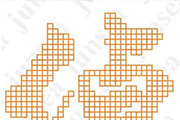
最终效果图1.新建一个50*50的文件(单位为“像素”)。2.输入文字,颜色随意,字体随意,记得消除锯齿的方式一定选择“无”,然后将文字层栅格化。如图1。图13.选择“编辑”—“预置”下的“常规”,将“图像插值”设置为“邻近(较快)”。如图2。图2千万记得,做完后要将这个设置还原回“两次立方(较好)”,否则,呵呵,以后小图变大图的时候,就不好玩了!
最终谈效果图:
最终效果1.新建一个500px*200px的文件,按字母D把前景色和背景色复原为黑白。然后把背景填充为黑色,用文字工具打上文字,最好是选用粗一点的字体,文字选用白色如图12.把文字删格化图层,然后选择菜单:滤镜纹理染色玻璃参数设置如图2(注:前景颜色要为黑色),效果如图33.选择魔术棒工具,点文字的黑线位置得到图4所示的选区,然后按Ctrl+Shift
最终效果图
Copyright © 2016-2022 WWW.PSDEE.COM All Rights Reserved 版权归PSDEE教程网所有
本站所发布内容部分来自互联网,如有侵犯到您的权益烦请通知我们,我们会在3个工作日内删除相关内容
联系QQ:309062795 闽ICP备10004512号-4