文字颜色与背景色
DPI单位转换工具
判断是否是质数
测身高体重比
搭出好色彩
设计师必备
APP界面设计
最终效果 1、首先运行Photoshop,新建一个大小合适的画布。如图1所示。 图1 2、这一个实例主要是通过通道来实现特效字的制作,所以直接我们就进入通道面板,新建Alpha通道,并在通道中输入文字。如图2所示。 图2 3、复制一个Alpha1通道。如图3所示。
最终效果图最终效果图
最终效果图 1、运行PS,新建文件。 2、使用文字工具输入文字。 3、按下Ctrl+T,自由变换,将文字大小调整合适。 4、按下Ctrl+鼠标左键单击文字图层提取选区。 5、进入通道面板,新建通道,给选区填充白色。
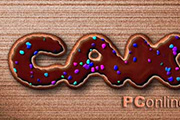
最终效果图 1.打开Photoshop,新建一个文档,大小为600×300像素,分辨率为72像素/英寸,背景为白色。选择文字工具,用一种比较粗大的字体,写上“CAKE”字样,字体的大小可以大一些。如例子中我用的字体是Plump,大小为175pt,消除锯齿的方式为平滑。文字的颜色为黑色。注意不要使字体间距太大,调整好后将文字层和背景层拼合。(图
最终效果
最终效果图 1.按ctrl+N新建一个图形文件,宽为175px,高为175 px。双击工具条下方的前景色块,弹出颜色编辑面板,输入色彩值R:95G:75B:64。按ok完成操作。然后按Alt +后退键,以前景色填充。如图1所示。 图1 2.选择window(窗口)/showchannel(显
最终效果图 1、新建立文件,填充为黑色,然后选择一种颜色输入下面文字。设置颜色:#034f03,字体:Impact,字号稍大些,然后用Ctrl+T调整变大。 2、复制文字层,执行“滤镜”“风格化”“拼帖”。 3、按Ctrl+F重
最终效果图1、新建一个文件,设置前景色为红色,选择工具箱中的“文字工具”,在文件中输入文字,并将文字栅格化处理,效果如图01所示。图012、按Ctrl+T键,在弹出的变换框上单击鼠标右键,在弹出的菜单中选择“透视”命令,然后将鼠标放在变换框左上端的节点上进行拉伸,使文字产生透视感觉,图像效果如图02所示。图023、按Ctrl键单击图层1,调出标志选区,
最终效果图
Copyright © 2016-2022 WWW.PSDEE.COM All Rights Reserved 版权归PSDEE教程网所有
本站所发布内容部分来自互联网,如有侵犯到您的权益烦请通知我们,我们会在3个工作日内删除相关内容
联系QQ:309062795 闽ICP备10004512号-4