文字颜色与背景色
DPI单位转换工具
判断是否是质数
测身高体重比
搭出好色彩
设计师必备
APP界面设计
本篇教程教大家如何制作拍立得照片散落的效果,制作思路也很简单,先做出拍立得的相框,摆放好位置后,利用剪贴蒙版就能轻松制作出来,还不懂的同学赶紧练习一下。先看看最终效果:步骤1我们Photoshop打开需要制作的图片,Ctrl+j复制图片。步骤2转到图层面板,新建图层,将前景色设为灰色(#464444),按Alt+Delete填充灰色。步骤3新建图层,用
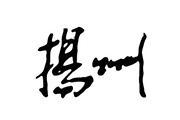
本教程介绍书画字的简单制作方法。这种字是完全要用鼠绘写出来的,最好是自己有一定的书画功底。这样写出的字会漂亮一点。最终效果 1、新建一个800 *500像素的文档,背景选择白色,如下图1。2、选择画笔工具,适当调整笔刷大小,按Shift+括号键调整笔刷的羽化程度。 3、用画笔直接在背景图层上写字,大体可
效果图重点是红色帷幕的制作方法。过程:先用钢笔分段勾出路径,转为选区后分层填色。然后用加深,减淡及选区填色做出褶皱效果即可。最终效果1、新建一个大小自定文件,新建一个图层用钢笔工具勾画出类型下图所示的路径,记得保存路径,方便修改。2、同上的方法勾出下图所示的路径。3、转化为选区后填充暗红色,可以分层多个图层填色。4、用加深,减淡工具耐心的涂抹。5、局部
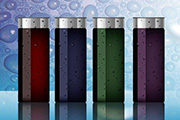
效果图的制作非常简单,基本上用选区和渐变即可完成。不过教程中的水珠制作方法非常不错。作者把水珠的高光和暗调分开来制作并定义成笔刷,应用的时候暗调部分用暗一点的颜色,高光部分用亮一点的颜色,效果非常逼真。最终效果 1、新建一个大小适当的文档,新建一个图层,选择圆角矩形工具拉出下图所示的黑色图形。 2、新建一
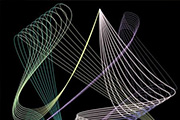
我们都知道在AI或CD中可以随意快速制作出外形非常优美的曲线组,其实用PS也能做出来,只是过程要稍微繁琐一点,大致过程:我们先用路径做出一条直线,添加几个节点后多复制一些按规律排列,然后选取所有直线的某一部分节点移动或调整角度做出自己喜欢的曲线,最后用画笔描边路径即可。最终效果 1、先用钢笔工具画出一条直线路径
本教程介绍一种较为实用打散效果的制作方法。大致过程:先用设置好画笔参数,然后用画笔在需要打散的部分涂上一些细小颗粒。再复制人物图层,用液化或涂抹工具把皮肤涂宽一点,最好超过颗粒区域,最后调出颗粒的选区,并给涂抹层添加蒙版即可。原图 最终效果 1、首先打开美女图片。 2
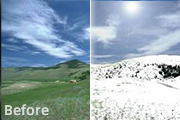
原图 最终效果图 制此雪景图所用到的主要选项有:”替换颜色”“色相/饱和度”“亮度/对比度”“镜头光晕”现在我们正式开始制作吧! 1、文件---打开(选择要进行处理的图片)得到一幅图片,择 “图像”菜单---“调整”---“替换颜色”(请看图1)。
好看的照片如果能再装饰一些活泼的元素画面会生动很多。下面的教材将非常详细的介绍小气泡的制作方法。过程比较简单,先用选区及填充色做出气泡的边缘,然后再用画笔画出高光部分,最后定义成画笔并设置参数就可以用了。最终效果 1、新建一个400 *300像素的文档,背景填充黑色。新建一个图层,选择椭圆选框工具拉一个正圆选
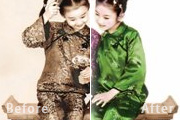
原图 原图 创作思路打开一张年久发黄的老照片,先利用【魔棒工具】将照片发黄的背景颜色修复为白色,再使用【画笔工具】将小女孩的整套衣服添上不同颜色,最后使用【加深工具】、【画笔工具】和【色相 /饱和度】功能对照片进行细节处理并完成老照片上色的效果。整个操作流程如图62-3所示。 (1)打开素材文件。下面
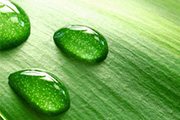
素材中已经有水滴,我们只需要仔细分析水滴的特点,光影构成;然后动手,用钢笔、画笔、涂抹工具、橡皮擦等重新画出一个差不多的即可。最终效果 1、先知道水滴是透明的,其他透明的东西也一样,像玻璃,冰块。打开素材大图,我们先用画笔勾勒出轮廓。 2、然后我们用
Copyright © 2016-2022 WWW.PSDEE.COM All Rights Reserved 版权归PSDEE教程网所有
本站所发布内容部分来自互联网,如有侵犯到您的权益烦请通知我们,我们会在3个工作日内删除相关内容
联系QQ:309062795 闽ICP备10004512号-4