文字颜色与背景色
DPI单位转换工具
判断是否是质数
测身高体重比
搭出好色彩
设计师必备
APP界面设计
本教程简单介绍竹蜻蜓的制作方法。作者的介绍过程有点简单,很多颜色及滤镜的实际参数没有说出来。制作的时候需要慢慢去尝试一下,颜色可以参考效果图的色调,不要求一样类似即可。原图 1、先画张竹蜻蜓的结构示意图,有兴趣的朋友可以用真材实料去做一个。 2、新建一个图层用矩形选框工具拉一个长方形选区填充大致木质颜色。
本教程介绍人物时尚色彩调色方法。作者用色非常豪放,从上妆到头发上色,都采用艳丽的时尚色彩。大家可以按照自己的喜好选择头发颜色。原图 最终效果 1、打开原图,调整大小观察图象,人物脸色苍白,先调整一下肤色。 用添加调整图层,可选颜色,慢慢调节数值可以达到效果图1。 2、美化眼睛,
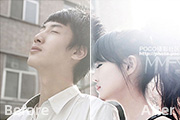
原图素材看上去反白的部分过多,人物部分不太清晰。处理的时候作者用自动色阶等操作把图片的亮度降低。这样照片会清晰很多,然后再适当调整颜色和对比度,清晰的照片就会完美的显现出来。原图 最终效果 1、用Photoshop打开原图,复制一层得到图层1,然后执行:图像 调整自动色阶,自动对比度,自动颜色,然后进行磨皮
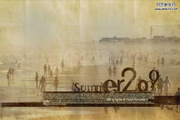
本教程制作过程比较简单。用一些暗沉的颜色来渲染照片的怀旧感,再加上一些褪色的纹理等来突出旧的感觉。最后装饰一些文字,效果就出来了。原图 最终效果 1、打开原图素材,然后创建照片滤镜调整图层,设置颜色为#c99e19,浓度为40%。 2、下面的我们就不详细的翻译了,都是文字的操
本教程是在上一节的基础上制作的,您可以点这里查看:PS制作漂亮水晶花纹字,可以直接用自己制作的PSD文件使用,如果你暂时还没有制作不要紧,我这里提供了PNG格式的你可以直接下载使用。最终效果 素材 这张是PNG格式的图片下载以后解锁就可以用了 1.新建一个500px*350px的
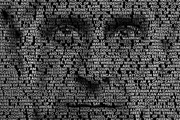
作者制作文字人像的方法非常简单,过程:选好人像素材,去色后调整好明暗对比;然后输入文字,让文字填满人像部分;把人物图层复制一层适当模糊处理,然后保持为PSD格式;回到文字图层用置换滤镜做出文字扭曲效果;最后用文字选区复制人像,再更换背景色即可。最终效果 1、在这个教程中,我们用的图来自电影,文字是随便找的一
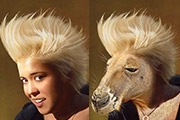
本教程介绍有趣的动物合成效果,作者把袋鼠的脸换到人物身上,搞笑的同事也有助于PS水平的提高。合成比较讲究细节的处理,因此制作的时候要有耐心。最终效果 1、打开人物素材如图1,再打袋鼠素材如图2。把图1的背景图层按Ctrl +J复制一层。 2、选择移动工具把素材2移到素
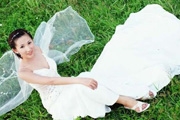
本教程主要应用CS3的新功能,扣出复杂的背景婚纱,我们来看看作者的制作过程吧。原图最终效果图1、在工具箱中选择“钢笔工具”选项栏中选择“路径”绘制模式,将人物和婚纱一同勾出,然后按Ctrl+Enter键得到选区。2、连按Ctrl+J两次,将抠出的人物复制两层,分别为“图层1”和“图层1副本”,为了方便观察可以将“背景”图层填充为一个单一的颜色,这里我们
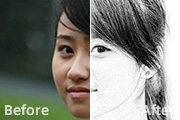
人物转素描的方法有很多,下面的方法是最常见及最快捷的。大致过程:先把照片去色处理,再用一些滤镜做成类色素描的纹理,然后改变图层混合模式即可得到想要的效果。原图 最终效果1 最终效果2 1、打开原图素材,按Ctrl +Shift+U去色,然后把背景图层复制一层。
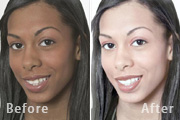
原图最终效果图我们要将黑褐色的肤色变成白种人的肤色,看起来的确有些困难,其实一点都不难,只要掌握关键的一步,就可以完成皮肤漂白的工作。 现在凭感觉想象一下,白色人种的皮肤是什么样的感觉?如果想象不出来吗?那就去找张白种人的图片来看看,不就明白了么?看出什么端倪来了吗?看不出来的话,就借助Photoshop的直方图来帮你。看出点什么名堂了么?别急,现在
Copyright © 2016-2022 WWW.PSDEE.COM All Rights Reserved 版权归PSDEE教程网所有
本站所发布内容部分来自互联网,如有侵犯到您的权益烦请通知我们,我们会在3个工作日内删除相关内容
联系QQ:309062795 闽ICP备10004512号-4