文字颜色与背景色
DPI单位转换工具
判断是否是质数
测身高体重比
搭出好色彩
设计师必备
APP界面设计
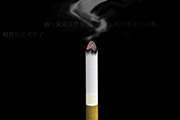
香烟看上去较为简单,不过制作起来还是比较麻烦的。大致需要分为3个部分来做,烟嘴、烟杆、烟头及烟雾。每一部分虽然简单,不过要做得真实还是要花费一定心思的。最终效果 1、新建一个大小适当的文档,背景填充黑色,新建一个图层,用矩形选框工具拉出下图所示的选区。 2、选择椭圆选框工具,按
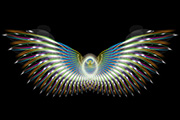
光束翅膀并不是直接制作的,制作之前需要自己做出一些半透明的光束,后期再适当复制及变形处理,做出想要的翅膀。前期的光束非常重要,效果好坏直接影响后面的效果。最终效果 1、制作之前,我们需要完成的光束效果如下图。虽然只是一些普通的光束,由于数量较多,每一条都需要用手工来完成,因此工作量还是比较大的。
效果图并不是一两步就可以完成的,需要花费一定的时间。大致过程:先用画笔点上一些小点,用滤镜做出放射底色,然后用画笔涂一些光线及高光等加强光感,后期再用调色工具增强效果即可。最终效果 1、打开photoshop,新建一个1920*1200像素的文件,分辨率72像素。填充颜色#1e1b24做背景。
水珠的制作重点就是高光部分的渲染,边缘,中间等都有高光区域,并且高光形状各不相同。刻画的时候需要配合蒙版、涂抹工具、滤镜等来共同完成。最终效果 1、新建大小自定的文档,背景填充橙黄色。新建图层,画一个圆,填色比背景色深一点,羽化一个像素。然后添加外发光。 2、用路径画出反光的部分,
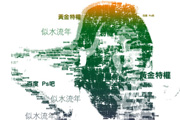
制作文字人像关键是把人物的中间调及暗调选区制作出来,有了选区后再把文字等应用到选区里面,适当调节好密度和颜色即可。原图 最终效果 1、打开原图素材,调整亮度对比度(图像 调整亮度/对比度)。 2、设置色彩范围(选择 色彩范围),选择中间调,如下图,确定后新建一个图
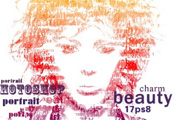
效果图在很多广告设计中用到,视觉效果非常突出。制作的方法也比较讲究,需要用调色工具把人物的暗部及灰色部分选取出来分别填色。然后用定义的文字笔刷在人物上打上文字,再用之前的选区来控制文字区域即可得到想要的效果,后期再加上一些颜色即可。原图 最终效果 1、首先打开原图素材,你可以用其它图片,尺寸最好大
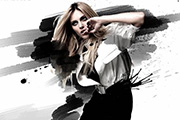
有了画笔设置面板以后,画笔的功能就变得非常强大。我们只需选择好适当的笔刷,再在画笔面板设置好相关的参数就可以画出很多非常漂亮的效果。下面的教程介绍类似水墨笔画效果制作方法。过程也比较简单:先做好一个小点构成的图案定义为画笔,然后稍微设置画笔参数就可以任意画出水墨风格的效果图。最终效果 1、打开PS,执行“文件”
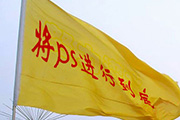
本教程介绍如何在有褶皱的物体上加上合适的文字或图形。教程中用的方法是使用变形工具,这款工具在CS2及以上版本才有。只需要把文字或图形按照褶皱的方向适当扭曲及变形即可。原图 最终效果 1、打开原图素材,把背景图层复制一层。2、选择文字工具,打上想要的文字,字体颜色为红色。
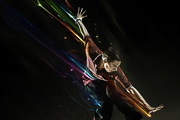
教程的效果图画面构成非常简洁,以街舞的人物作为主体,用一些流动的线条来装饰人物动作的效果。感觉非常流畅,为画面增加了不少动感。最终效果 1、下图的第一张照片是主要的概念,是我的计划。第一个想法冲进我的脑海:一个能量球周围散发出大量的光芒线条。2、在搜索图像时,我无意中发现了一个非常酷的人物动作造型,所以我认为他必须要用
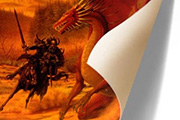
最终效果图 1.新建一个图层400*525、72分辨率、白色底(可自定)再新建一个图层,双击文字修改名称为纸,(这样方便讲解一点)点击钢笔工具,勾选橡皮,按住shift绘制一个三角形,如图。 2.配合直接选择工具、添加锚点工具和转换点工具将斜边变形(这就是卷纸的卷曲形状了)反复调整直到满意效果,如图: 3、ctrl
Copyright © 2016-2022 WWW.PSDEE.COM All Rights Reserved 版权归PSDEE教程网所有
本站所发布内容部分来自互联网,如有侵犯到您的权益烦请通知我们,我们会在3个工作日内删除相关内容
联系QQ:309062795 闽ICP备10004512号-4