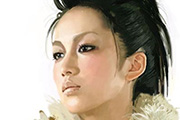
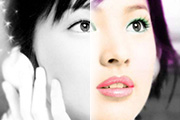
饱和度”窗口,如下调整.调整后,若觉得光度不够的话,再调一下曲线哦!4.调出此“笔刷”(PS里面自己有携带的哦),进入蒙板状态,对人物进行涂抹。5.“退出蒙板”(注意,主要是想擦出皮肤,因为前面两个脸胆显得太苍白了)6.放大脸部,嘿嘿看到了脸有点不完美哦,用“模糊工具”给他们细化一下,做一些光度调整。7. 颜色部分
除锯齿哦。 添加纹理,这里还是我们设置好的砖块纹理哦~范围:50%,深度:200%。 8、然后我们的第一个文字副本的效果就和下图一样啦。 9、第二个文字副本样式:斜面浮雕:内斜面,大小100%,注意:这里我们不使用全局光哦~角度
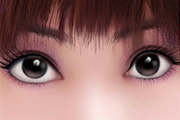
教程分类:PS鼠绘教程|标题:绘制MM漂亮大眼睛|内容:最终效果图 1.旁边图层的文件夹,白色的图层都是眼睛的哦,我一般画一个眼睛会有20个左右吧-_- 2.眼白. 3.黑色瞳孔. 4.眼睛里的反光
字教程|标题:PS仅需三步制作出抖音酷炫字体|内容:抖音的酷炫风格简直要闪瞎眼,很容易博人眼球,这里教大家怎么制作抖音字体~~特别简单哦!适用于做酷炫海报中的字体,会为你的海报加不少分哦设计效果图展示教程前的唠叨看到这个设计的效果图是不是觉得很有视觉效果,文字酷酷的感觉。开始我们的教程1.首先在PS中建立的图层,这次教
高光,也用选区+路径+白色透明渐变完成,高光完成后叠在上上步骤中的那个渐变盖上,这个盖很有用哦。制成三个后翻转,然后位子移动下,扭一扭就变成了UFO下体的灯。 6、火箭摧毁部分:那位作者亲,对不起哦,哥只是开个玩笑借用亲的素材用用哟。 7、星球部分的制作,过程
的,耐心哦..顺着头发方向大概可以了吧…签个名..算是完工了..吧..其它的不管了总结:大家会发现.我的画笔是由大—小逐渐减小..整体—局部.学过素描的就知道.没学过的现在也知道了.^^每个人都有自己的独特画法.画画本来就很主观的.选择自己喜欢的方式就好这幅画我分了5天完成.每次4.5小时..所以大家要有耐心哦.一边画
层四,用红色画笔在MM的脸上随意画上两笔第6步:使用高斯模糊弄一下看看……模糊数值要大一些哦!我这里用的是30像素,再把图层混合模式改为颜色。这样,脸就变得红润了!哈哈~~~不错哦!第7步:用同样的方法给头发上色,记得要高斯模糊哦....而且想要什么颜色的头发就要什么颜色的头发在使用了绘影II绘图板和PS的完美结合后,
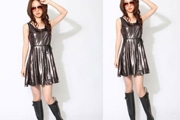
一下,这张图片美女的腿有点短,总感觉缺少些气质。那把她的腿拉长会有什么效果呢?第2步:通过选区工具,把小腿部分框选出来。小腿变长会更漂亮。这个千万不要框选太多哦。Ctrl+J在重新复制一层(如果不复制,直接变形中间会出现空隙)。如图。第3步:Ctrl+T进行自由变换,将小腿拉长。点击菜单-图像-显示全部。就大功告成了
教程分类:其他|标题:五张金色光效素材/高光图片素材/光影特效素材下载|内容:光效素材使用方式:在PS中,把光效素材的图层混合模式改为滤色(也可以尝试其他模式,可能会有意想不到的效果哦~)。光效使用面板示意(PhotoshopCC2019):光效素材(右击图片另存为即可下载保存光效素材):
10、现在我们选择移动工具,然后给自动选择打上勾哦,然后选择你想复制拖动的叶子。复制好每个叶子之后呢,Ctrl+T进入自由变换模式,然后改变其大小、方向还有位置哦~很简单对不对。 11、这个步骤虽然很简单,但是需要花我们的一点点时间去
Copyright © 2016-2022 WWW.PSDEE.COM All Rights Reserved 版权归PSDEE教程网所有
本站所发布内容部分来自互联网,如有侵犯到您的权益烦请通知我们,我们会在3个工作日内删除相关内容
联系QQ:309062795 闽ICP备10004512号-4