教程分类:PS文字教程|标题:怎么使用PS制作出奶牛字效果|内容:奶牛字(不是牛奶字哦)效果:1、首先选择一张自己喜欢的背景图片2、打开通道面板,新建图层Alpha1,用文字工具打出“milk”,并填充为白色,这里我用的字体是“CooperBlack”,按ctrl+D取消选择。3、将Alpha1图层拖入新建特层按钮,
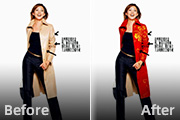
始用到置换命令(滤镜-扭曲-置换)回到图案图层,使用置换命令,如图。再补充一下,不一定要是这些数字,还有置换的图是我们刚才保存的被模糊的哪个图,要记得放在那里哦!5、置换后图案有了一些扭曲,和衣服原来的扭曲方向有了一致,而且还有一些明暗关系,可能因为象素不够的关系看不出来,在建立选区的时候可以模糊1--2个象素,反选
的紫色梦幻就出来。 6、效果已经完成了,看起来还素比较平凡,把高光素材拉进来吧,混合模式改为“滤色”,梦幻度瞬间提高了很多有没有?这张素材很不错哦, 记得收藏起来。 7、给图片加个光源:看图有没有:光是从左上角过来的,新建一个图层:选择柔角画笔这时候,新学习的同学肯定要问
一时为了挺亮一点照片),别记数值,理解这么做的原因才是王道。 3、创建淡黄色纯色层,图层混合模式设置为正片叠底(给整个照片添上黄色调,秋天的色调哦,就是这个原因,还是那句话,记数值毫无价值),如果觉得黄色太过,可以降低图层不透明度,大概70%左右吧。 4、创建淡紫色纯色层,图层混合模式设置
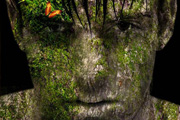
8、这一步我们需要抠一些藤条添加到我们的人物上,使画面感更生动。选择菜单:选择 色彩范围,用吸干吸取滤色藤条。容差大小自己把握饿哦,确定即可载入绿色藤条为选区,然后拖入到我们合成的人物图片里。 9、拖入我们抠好的藤条,移到脸部适当位置,用橡皮擦修饰,复制一层移到左肩部适当位
径时一定要选模拟压力(效果是中间细两头尖)动态渐隐的最小直径就是模拟压力时用的。 10、左眼方法相同,哦,差点忘记了,不要忘了眼睛下面的皮肤有暗调&高光的哦,暗调&高光在脸层的暗调高光力用画笔涂,跟前面处理脸部的高光&暗调的方法一样。 11、继续画笔在暗调与高光图层分别加深
使用色阶将其调亮些。建立新图层设置该层的层模式为正片叠底,这样在该层上涂色时就不会挡住草稿的内容了,如果线条画的很好的话,可以用这个方法直接上色而保留原有线条哦。先涂出大概的背景,如下图所示。 3、背景涂好后再建立新图层画树叶,画的时候注意颜色的变化,画笔的透明度和大小的变化,透明度可以
弧线添加蒙板涂抹成折射光。 11、复制两条,效果明显一点点。 12、【钢笔工具】绘制亮部的高光折线。注意可以是曲线哦。 13、选择【画笔工具】,在【图层】面板选择【路径】,路径1上单击鼠标右键选择【描边路径】,勾选【模拟压力】,做描边效果。
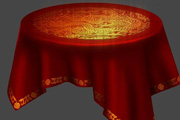
是重点,很多专业人士画画也都用贴图的哦。并不是全部动手去画,累死了都。 13、抠图,留下需要的部分。方法很多,自己网上找找。这里我用色彩范围抠图。 14、调整颜色,ctrl+T 变形,放置于桌面之上。注意不要违背物理规律哦。 15、减淡工具擦出
大家看的清楚,我只表现一部份了。你不必和我画的这个一样,但为了以后制作中方便交流,你最好跟我的透视角度一样。 8、将外围的黑线完全连起来(很重要哦),也许现在你还莫名其妙,没关系待会儿你就明白啦。复制这个图层得到“图层2”。 9、选用魔棒(w)在“图层1”处箭头所示区域点击
Copyright © 2016-2022 WWW.PSDEE.COM All Rights Reserved 版权归PSDEE教程网所有
本站所发布内容部分来自互联网,如有侵犯到您的权益烦请通知我们,我们会在3个工作日内删除相关内容
联系QQ:309062795 闽ICP备10004512号-4