朱唇轻启,呵气如兰,女子的嘴唇尽现千般妩媚,今天,就和我一起用鼠标绘制那如花辨般美好的嘴唇吧!(同样附上一张嘴巴结构分析图,千万不要小看那两片小小的嘴唇哦,赛马场的结构也并不简单呢)。 1、新建皮肤图层,填充肉色。2、用钢笔工具画线稿(同样是在独立的图层上进行,这一步其实可以略,因为嘴巴的
列滤镜做出放射效果,最后加上颜色即可。最终效果 1、新建图层,大小自定,背景填充黑色。2、打上文字,记得字号不要太大哦,把文字改为路径,按CTRL点击文字图层,取出选区,然后在路径面板下面点击“从选区生成工作路径按钮”,再隐藏当前层,再新建一图层。
拖入进行编辑排版,双击图层调整样式,如图8。 6、在编辑好的字体图层上面建一图层,用画笔工具涂抹后混和模式设为叠加。 其他的就是安排一些装饰图案与字体,如图9。 一起来看效果图吧。在以后的教程中笔者会继续给大家带来海报特效的制作过程。不要错过哦。谢谢支持!
最终效果 1、新建一个50 *50像素的文档,是用于绘制星光的,参数如下图,当然参数是可以改变的,但这只是做画笔,画笔不需要这么大哦! 2、窗口——画笔(把画笔窗口调出),然后设置画笔参数,参数如下图! 3、创建新图层,用刚刚设置
示的两条白色的矩形带,拉出上面那条白色的矩形后换下行时要先用左键点一下再按Shift键拖。也可以直接复制上面的。 13、再调一下画笔的间距和代谢哦啊,拖出中间的白色圆角矩形。 14、选择模式把工具,把连续的勾去掉,点一下白色就可以删掉,变成透明度的,如下图。
来)在复制的图象上用修补工具和图章工具把他的眼睛去掉,但要保留关键地方(效果如下图)。 3、然后我们还可以利用画笔工具把眼睫毛加上去,不要太夸张哦,效果如图。 4、我们再把原图复制一个放在最上面。 5、然后启动 IMAGEREDAY。
整这个动画的大小。 3、当然,你可以找更多的动画,黑色背景比较合适,(还在这里推荐一个软件,幻影粒子,很棒的,做这个也是超级赞的哦)打开之后如下。 4、导入之前在PS里做好的图图,放在最下面一层,千万记得要统一导入的这个图层的图层位置,选中图层1,右击即可看如到下图所示:
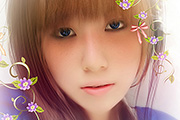
工具把人物脸型修整成瓜子脸。 2、我们把原图压暗拖入其中,按住Alt键添加图层蒙版,用画笔把腮红擦拭出来要掌握好过度哦。 3、钢笔路径制作出来的头发拖入其中调整好倾斜的位置。 4、把花纹拖入其中调整好位置。
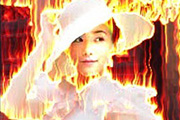
RGB的,图像——模式——RGB。11、把图片拖到另外一张图片上去如图。 12、把第一个图层混合模式改为滤色。 13、最后将火焰的图层添加蒙版,把脸部擦出来,柔和些哦,效果好。将底下个图层脸部用减淡工具擦亮点,如图。 最终效果:
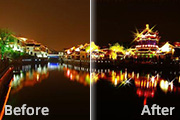
3、把背景副本2的图层模式改为变亮,现在我们就能看到星星的效果了。 4、把背景副本与背景副本2合并,把图层模式改为滤色(随个人喜好可以适当调节不透明度和亮度),大家也可以尝试一下把图层模式改为其他的,效果也是不同的哦(也是看个人喜好啦!) 最终效果:
Copyright © 2016-2022 WWW.PSDEE.COM All Rights Reserved 版权归PSDEE教程网所有
本站所发布内容部分来自互联网,如有侵犯到您的权益烦请通知我们,我们会在3个工作日内删除相关内容
联系QQ:309062795 闽ICP备10004512号-4