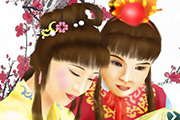
前面一样,只要记得需新建图层就行了,然后是眉毛,男子的眉毛不用女孩子那么秀丽,所以可粗硬一些。 9、继续画眼睛,不要忘了新建图层哦,填什么色自已选吧,一般是褐色,再建层填白色,再建层画眼珠,然后把这几层细细刻画,我这副作品眼睛没有画好,自已都不太满意,可是没有办法,只有这个水平了,慢慢再
、新建一个图层组,将物件层拖入。8、点选物件层,按住Alt键的同时,按向上方向键直到达到你想要的厚度为止。这就形成了我们要做的3D效果的一个雏形。离目标不远了哦!9、ctrl+E合并图层组。10、老习惯,曲线将物件的明暗关系调整一下。11、这个时候,大家可以仔细观察一下整个物件的细节,明暗和立体效果等。那谁说的,知己
偏高,人物较暗,所以修片也要根据前期图片特点来修,我的后期分享是希望大家了解我的修图风格,为大家提供一个参考,所以大家修图的时候一定要注意,树是死的,人是活的哦。 5、图片高光部位发白与肤色不统一,我们接着在可选颜色工具中选择白色通道,青色{+3}、洋红{-16}、黄色{+25}、黑色{-38}。
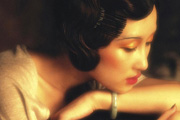
1)→按Alt键+点击图层蒙版按钮(建黑色蒙版)→用白色画笔涂美女皮肤,这就是传说中的磨皮啦(记得画笔的的不透明度和流量要改小哦),我选的是(50,50)。磨皮的时候记得要避开五官和脸部轮廓哦,不过,如果不小心涂到美眉的五官了也没关系,用黑色画笔擦回来。建黑色蒙版: 白色画笔涂美眉皮肤:
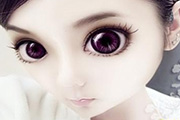
自然的轮廓和比例。还是建议多看网上的SD图片,熟悉一下脸型特征。 7、选中脸部(利用魔法棒或索套工具),右键羽化5~10(羽化很重要哦,不然脸部会一块块的),接着曲线调整。 8、不是说了羽化很重要吗?SD娃娃主要是够白够光滑。参考下图和下面的步骤:红色线是第一次选中范围,执行羽
度调整图层,参数设置如下图:5、有了基本工之后,就要去锻炼自己的思维了,思想来自平常生活的再现,我用明度高的色彩来制作背景,过程中用到了画笔哦:6、我用青色柔光来协调画面的色彩:7、接下来我们用曲线来控制一下照片的对比度,这个要注意一下模式和曲线节点的控制了哦:8、这样整体效果已经出来了,接下来在添加些素材来点缀一下:
层是被选中的哦!然后我们就来使用钢笔工具来添加锚点啦!具体在哪里添加,如下一系列图所示哟。 9、现在我们来运用路径选择工具,在绿色字上选择我们刚用钢笔工具画好的形状,然后选择减去顶层图层~制作出底边撕碎纸张的效果哦。
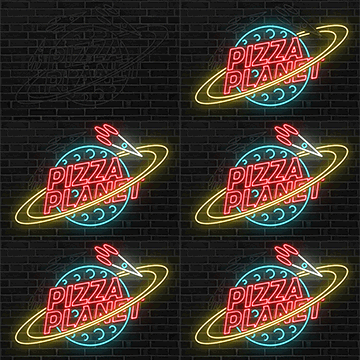
你的AI,然后用椭圆工具画一个圆,描边:5pt。 2、打上文字,这里使用的是Darwin字体,没有的可以用相似的字体哦。 3、然后我们去对象变换斜切,倾斜角度:-10°,角度:90°。 4、现在我们要把文字处理成空心
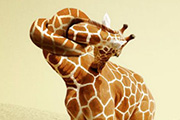
12、将长颈鹿皮肤材质文件粘贴到图像中,调整位置将图层设置成正片叠底。 13、画长颈鹿身上的条纹,现在就要用到画笔了哦。载入笔刷。然后设置笔刷在皮肤的蒙版上黑色画笔开始画吧。 14、来给新加的材质调色,这里还是用黑白和色阶来调整,因为用了黑白调整
子可以重复对接),首先新建画布2560X1440px背景白色的画布 文件--新建(ctral+n),然后把背景素材(绳子必须是抠出来的哦)拖进画布复制一层(呵呵稍后说明为啥要复制哦)。 2、选择绳子图层执行 编辑--操控变形(仔细找一下就在那)。在这里先详细讲解一下该命令的几个详细参
Copyright © 2016-2022 WWW.PSDEE.COM All Rights Reserved 版权归PSDEE教程网所有
本站所发布内容部分来自互联网,如有侵犯到您的权益烦请通知我们,我们会在3个工作日内删除相关内容
联系QQ:309062795 闽ICP备10004512号-4