如果你想制作这个效果请升级你的PS版本。最终效果 1、新建一个2000 *2000像素的文件,用螺旋形状拉出螺旋路径。如果哦没有这个形状,就用钢笔工具勾出路径。然后转为选区后填充青绿色,如下图。 2、打开下图所示的素材,拖进来。3、拉出四条参考线将图片3*3分(仅做参
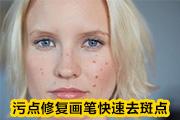
副本来操作;第3步:在工具箱里选择污点修复画笔工具;第4步:调整画笔笔触大小,在有斑点处点击即可。这里需要注意的是笔触的大小不能过大,太大的话可能会变得更难看哦。因为系统是通过分析你笔触范围内的像素来匹配,如果笔触太大,就会匹配不精准了。去完斑点后的效果:是不是很简单?去完斑点后,我们还可以给人物磨个皮,有兴趣的朋友
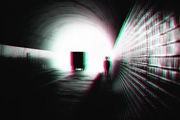
现在我们就用下面这张素材图片来讲解一下制作过程!第一步拖进PS,Ctrl+J复制三次这样便有了四个图层,单击选择图层1,添加图层样式选择混合选项弹出这个窗口取消勾选G和B,点击确定单击选择图层1拷贝同样取消R和B,点击确定同样选择图层1拷贝2轻易复制出的图层就可以得到这样的效果了是不是很简单,记得分享给更多的朋友哦~
教程分类:PS照片美化|标题:怎么用PS简单两步给人物瘦腿瘦手臂|内容:本篇教程将教大家如何使用ps给人物瘦腿瘦手臂。当然,学会之后也可以给人物其他方面的瘦身哦。很简单的教程,新手看过就会!先来看看原图与效果图吧!PS瘦身后的效果很不错吧?下面我们就开始讲解一下操作过程。先保存好素材图片:第1步:打开素材图、复制一层
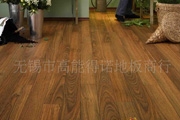
点滤镜界面第二步:选择:创建平面工具,在四周木纹线条上拉一个梯形选框第三步:选择图章工具,按住ALT键,在合适的地方取样对文字进行覆盖,可根据情况调节图章工具的大小和图章工具的硬度第四步:处理好后可以按确定。如果觉得修复的不大理想,还可以再次打开消失点滤镜,刚才创建的梯形选框还在,可以再进行处理教程结束!记得练习哦~
shift+I反选、填充自己喜欢的颜色、这里选的皮肤的颜色、确定后ctrl+j复制图层2。下图复制图层2两个副本、分别把两个副本都设为正片叠底。下图:合并图层。再添加点立体感、点击图层下方的斜面和浮雕、样式、方法、光泽、角度参照下图添加、到此效果出来了。下图:还可以继续在相框中做简易相框。下图:教程结束!记得练习哦~
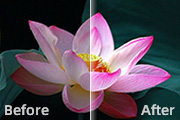
制了图片的暗部,增强了影调的对比,为配合高光与暗部的调整又将中间调适当上调)温馨提示:在调整的过程中根据不同的需要配合图层蒙板,饱和度,色彩平衡等工具一起使用哦,大家要学会针对不同的图片灵活运用各种工具,小编只能举例来教学,大家必须学会举一反三。 2、然后对图片的色彩进行调整,可选颜色调
3、选择画笔工具,然后涂抹掉手指部位,这个时候新手要记住要选中蒙版哦。 4、选中钢笔工具,然后快速扣出来吧,最后转换为选区,添加个蒙面去掉背景,不懂的童鞋请去补习基础哦。 5、选中人物图层,CTRL-T(
2、表现人物整体色块,如下图: 3、表现人物大致明暗关系,我们可以用加深/减淡、涂抹工具进行操作,注意钢笔的不透明度不宜太大哦,建议10-15%左右,处理后的效果如下图: 4、眼睛的绘制,注意眼珠的大小和眼珠高光的位置,处理后的效果如下:
最好达到70%以上。 新建画布设置大小为25x30厘米 150像素/厘米(电脑配置好的画布可以设置大点.差的就小点.后期动一下就要等半天的哦)将照片置于目标图片上,设置透明度为50%(友情提示:透明度快捷键---小键盘数字键)ctrl+t进行旋转或者缩放调整到合适位置,使其重合度达到70%以上,如
Copyright © 2016-2022 WWW.PSDEE.COM All Rights Reserved 版权归PSDEE教程网所有
本站所发布内容部分来自互联网,如有侵犯到您的权益烦请通知我们,我们会在3个工作日内删除相关内容
联系QQ:309062795 闽ICP备10004512号-4