PS图片处理|标题:PS怎么做出手机屏幕反光(玻璃反光)效果|内容:使用最简洁的方法使图片添加上一层透明的图层、这里使用的白色亲们还可以使用其他的颜色试用一下哦1.找到自己所要处理的素材,并在photoshop中打开如下图所示:2.在photoshop工具栏中点击“创建新图层”如图所示创建一张新的图层3.使用钢笔工具
教程分类:PS图片处理|标题:用PS制作雨中等待签名|内容:本教程介绍制作下雨效果,使用滤镜和常用工具,很简单,很适合新手学习。效果还是不错的哦!原图 素材图 最终效果图 1、打开原图,用你熟悉的扣图方法扣出人物主体想突出的部分,再按Ctrl+
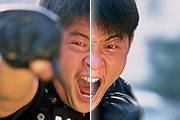
的背景副本;2、通过图像→调整→去色,使背景副本图层变成黑白;3、将两个图层混合模式设为叠加,这时可以看到图像仅仅拉大了反差,并没有增加清晰度。仍需要继续革命哦4、这是最关键的一步。打开滤镜→其他→高反差保留面板,拉动滑标至半径1。0-2。0,从灰色图中可以看到图像的反差边缘呈现出来,彩色图像也开始变得清晰起来。特别
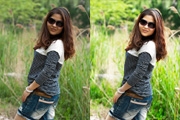
能太亮,再用相同的方法去处理右边的两个女人,这里的曲线调整参数我就不细说了,大家看着下手。6、好了,我们现在回到第三个图层,就是柔光的那一图层,这一步也很重要哦,就是对人物进行加深减淡处理,目地很明确,就是为了突出人物。7、我觉得最前面的一个人的皮肤画面有点太亮了,所以对其选出选区,调整可选颜色,对”白色”进行调整稍
效果。瘦脸是PS人物美化常用到的操作,希望大家能通过本篇教程掌握PS瘦脸技巧。效果对比图:素材图片:1、首先打开素材养成习惯复制背景然后再处理照片,这点很重要哦2、然后打开滤镜---液化然后选择左推工具或者按o键3、设置参数初学着可以参照提供给大家的数据如图(一般影楼修片为了达到最为满意效果参数一般设置1~2)红筐内
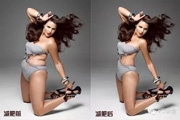
:PS照片美化|标题:用PS给美女减减肥PS瘦身瘦脸又瘦腿|内容:天天看着明星PS过度的照片是不是很羡慕呢?简简单单几步你也可以做到使用PS在照片中瘦身或瘦脸哦,今天我们就给大家带来如何使用ps将自己P的身材更好。步骤/方法我们先打开一张图片,然后建立一个副本图层。(建立副本图层是一个很好的习惯)滤镜——液化(低版本
整,使画面美观。5、点击:滤镜--液化,出现液化调整画面,调整体型。6、选择左边上面第一项工具,再适当选择右边画笔大小,左键单击不要松开,小心的在画面上向里面推或者拉,使突出的小肚子收进去使臀部适当的再翘一点点,不要过分哦……太过分了会很吸引人滴……调整完毕后,点确定,如有不满意可以反复进行这个步骤,满意了就保存吧。
把腿给拍得长一些,但是有时候往往不能如愿,因为除了自身条件之外。有时跟拍摄的角度和所用镜头有很大关系,不过如果拍不出大长腿也不用担心,因为后期还可以帮到你实现哦。下面这张是准备用于演示的美女原图:一般后期想P出一双高挑的大长腿,有两种办法:液化、拉伸。而液化的难度稍微大一些,需要一定的时间和耐心慢慢调整,这里教大家一
区待用)调整两个图层的顺序,将原背景层的图层模式调整为差值。选中图层一,调整图层输出色阶为255×60%=153。拼合图层,载入水印选区,调整输出色阶为255×(1-60%)=102。看到什么了?水印几乎完美的消失了,是的,几乎,虽然PS做不到理论上的完美,但足以骗过我们的眼睛了。看一下对比:教程结束!记得多练习哦~
用涂抹工具,将明显的边和背景融合一下5.同样的步骤,换色,取色会比较困难,要去大体相近点的,一不小心就取比较偏黑的,其实是比较偏紫色的。然后涂抹。和背景融合一下。6.可以对比出明显的光滑有有毛糙的感觉,好像一个矢量一个位图的节奏。这时我们用修补工具去修补一下,将光滑的地方用毛毛的地方代替一下。教程结束!记得多练习哦~
Copyright © 2016-2022 WWW.PSDEE.COM All Rights Reserved 版权归PSDEE教程网所有
本站所发布内容部分来自互联网,如有侵犯到您的权益烦请通知我们,我们会在3个工作日内删除相关内容
联系QQ:309062795 闽ICP备10004512号-4