一定的插画制作功底,后期运用于设计比较有感觉,具体看应用于哪里,教程比较详细,对插画感兴趣的同学可以试着来做一下。效果图:整个插画就是树枝滴部分会稍微花点时间哦~建议熟练滴童鞋不要临摹,自已动手画一画这些树枝,对自己的构图能力和控制力都是很有帮助滴哦建好画布后,画一个圆:然后砸门建立一个分组,alt+左键显示圆的选区
化的话,记得重新点选区域,另外,遮盖的方向尽量按照头发的走势来哦:6、仿制图章工具这个相信大家是最常用的一种去水印方法,这里就不单独介绍使用方法,下面是我们今天的作业,来搞定下面这张图吧:啊啊啊!名副其实的丧心病狂啊!先看看野郎去除以后的效果吧:掌握好以上六种方法,相信就没有什么水印能难住你了!教程结束!记得多练习哦~
进行颜色减淡:看到椭圆消失了第二种颜色减淡效果,我们在黑色背景上新建一个图层,叫暗色背景,填充颜色为#15100c,然后看看效果。(这时候椭圆图层还是颜色减淡哦~~~)第三种:我们先将椭圆图层的混合模式调节为正常,然后将它与黑色背景合并起来(Ctrl+E),再将合并的图层混合模式调节为颜色减淡,看到下面的效果咯!二、
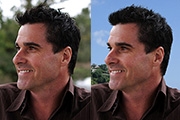
填补因为路径勾勒造成的头发缺口。这时候,如果有一个绘图板当然会更方便,并且可以做出多变的头发丝厚度来。如果纯鼠标操作,当然也没问题,专业的修图师是不在乎工具的哦。 5、新画出来的头发很快就让这个正大叔的头发给长齐了,看起来还不错!但是这大叔此时的小平头显得略呆…为了使他的发型更帅,我们还
来倒去的),这是不是很明显了呢?原来暗的部分变成亮部了,这就好做多了:)步骤十八、CTRL+L调整色阶,不要教条哦!(大脚真的很罗嗦!!!!)步骤十九、和头发白的做法一样,用画笔喷啊、涂啊!别忘了反相检查哦!在整个涂抹的过程中,大脚并没有特别细致地去描几根发丝什么的,主要是大面积的喷涂,所以我一开始说是“比较写意”的
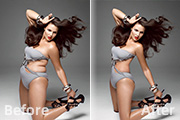
变的,仅供参考,不过画笔大小一定要不断变换,如果是改变大线条,一定要用较大笔刷,小局部的调整才会用到小数值的笔刷。没有工具能一步到位,细心一点,就可以达到效果哦。 3、把调整好的图层1复制,在图层1副本上调整一些不符合现在身形的地方,主要是运用修补工具和图章工具把模特身上的褶皱去掉。在运用图章工具时注意
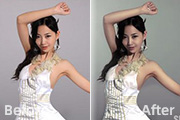
0左右。然后曲线(Ctrl+m)根据图片需要提亮,确定之后Ctrl+d 去掉虚线。加光部位一般为手臂、臀部、大腿、小腿等。不同的图片有不同的需要,要活学活用哦!小手部分也要加高光,不过由于手的面积较小,建议用“减淡工具”(柔边笔刷)直接擦出效果。5、调整好皮肤的亮度之后,检查一下人物的整体,你会感觉人物的衣服还有点
景到背景的渐变,模式选择差值。 三、在画布上随意拖动5到10步,效果如图(拉渐变的时候需要多换几个角度,随意的拉,效果自己满意为止。这一步很重要哦,直接影响到最终效果)。 四、执行滤镜——模糊——高斯模糊,设置如图。 效果图: 五
把握好力度。 6、继续绘制头发,注意头发的走势。用钢笔工具勾勒路径并描边。头发粗细大致在1-3 像素,大家记得找个漂亮的背景图哦。 7、继续绘制头发,注意头发的走势。用钢笔工具勾勒路径并描边。头发粗细大致在1-2像素。 8、分开每个图层。然后
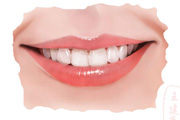
2、鼠绘嘴巴实例:A、用工具栏的钢笔工具勾画出嘴巴轮廓线,并结合转换点工具对路径进行修改,达到自己满意位置。注意嘴唇的厚度和牙齿之间的比例大小哦,还有门牙在中间,排行老大。 B、用色块区分嘴部之间的关系,明暗关系也要记得表现出来。 C、用加深
Copyright © 2016-2022 WWW.PSDEE.COM All Rights Reserved 版权归PSDEE教程网所有
本站所发布内容部分来自互联网,如有侵犯到您的权益烦请通知我们,我们会在3个工作日内删除相关内容
联系QQ:309062795 闽ICP备10004512号-4