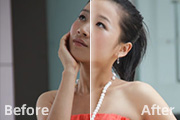
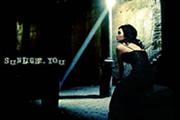
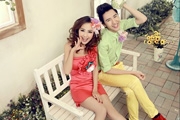
、这张图片首先比较暗,肤色呢也有些小瑕疵,为了很好的讲肤色的部分,下面的截图我们先主要看脸部的部分。 2、选用图章工具(下面红色标注的这个小工具哦)去掉大一点比较注意的痣。 3、图章工具怎么使用呢?点击图章工具,按住alt(你会发现圆圆变成图章的形状了是吧?)在你觉得和痣所
可以跟我要)剩下的工作就是把零碎的头发整合到一个脑袋上了,虽然还是有些难度,但是总好过一根根去画把 5.选择深综色,千万别用黑色哦,那样搞不出来丝状质感。一片头发就建一个图层,头发薄了就复制一个在合成,调整上面所填充的头发轮廓透明度并使用笔刷喷出头发,效果如下
服加上一个毛毛的帽子第6步:用钢笔工具勾出裤子形状,接着再用钢笔工具勾出裤子明暗,用Ctrl+M更改一下色彩,再用加深减淡工具在裤裤上调节一下明暗,效果会更好哦!第7步:没得腰带,裤裤会掉下来哦第8步:画上鞋子第9步:给衣服勾个边,这里我新建了一层,并将这层于下层的衣服给合了一下,按Ctrl+G,这样黑色是不会超过红
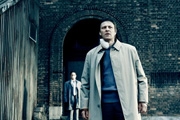
为那样修改起来不方便咯,也是个人习惯。选择淡一些得和效果类似得蓝色....(深了就什么都看不见了哦~)如下图。3、之后,在图层模式上选择颜色加深。4、是不是气氛还不够? 我们在来加个曲线。让皮肤显得更亮一些..不要过头哦!然后再继续调整填充得蓝色..最终调整结果填充得颜色为:#bae5fc ,渐变映射得透明度是5
了做下面的特效哦。 5、现在我们使用移动工具,选择两个文本和背景图层然后垂直居中对齐。 6、选择第一个文字图层,然后打开图层样式,选择图案叠加,选择我们设置好的图案,将范围设置为50%。 之后我们再来选择斜面浮雕哦~参数设置如下
叶子的形状,比如叶子尾部是比较尖细的。第2步:把路径转换成选区后,填充上绿色。这里需要注意的是,不同部位的叶子颜色是有所区别的,一般外深内浅,即外面的叶子更老,颜色更深,里面的叶子更嫩,颜色更浅。第3步:依次画出其他部位的叶子效果。第4步:最后按次序把这些叶子组合在一起即完成了。不同部位的叶子所在图层的顺序不一样哦!
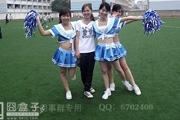
去水印的地方框选。工具如下图:框选后按Shift+f5(这个是填充的快捷键)选择内容识别填充就OK了!小技巧:因为图片去水印的地方面积比较大,内容识别会把人物的脚等部位识别过来,所以可以先一小块一小块的去水印。(要是识别出一只脚,其他地方去掉了,你再把脚框住填充一次,也可以去掉。)最后效果如下:教程结束!记得练习哦~
1、原图灰暗不透我们用色阶曲线把原片调通透白皙,色阶/曲线调节的时候需要注意要保留整体层次不要头发和皮肤的过度调的太生硬,用降噪磨皮插件把皮肤磨光滑要保留质感哦。 2、我们用曲线选择黄色通道压黄呈现古铜色皮肤在选择RGB通透打一个小小S曲线把皮肤调节的更透一些。
按惯例啦,CTRL+T,自由变换。 8.当然要记住按着SHIFT哦,不然MM胖了要跟咱急 9.罗嗦一句,屋子里看不到地平线时,不断移动人物层做实验是很很重要的过程哦~其实我把MT放这里也不够准确,比如远近比例和室内光向都有一些问题。但为了构图也只好如此了。
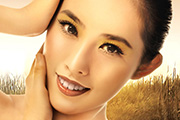
滤镜快捷键A/T+I+A+F选择自定义颜色宣传橙红,让照片整体体现暖红调调。8.执行可选颜色选择黑色通道给照片添加少量蓝色 9、执行照片滤镜,快捷键A/T+I+A+F选择青色添加过后照片整体干净不少哦。10、地面和花的颜色不够太亮,我们进行曲线压暗整体调整好。11、最好添加一个锐化效果就完成了哦。效果欣赏:教程结束!
Copyright © 2016-2022 WWW.PSDEE.COM All Rights Reserved 版权归PSDEE教程网所有
本站所发布内容部分来自互联网,如有侵犯到您的权益烦请通知我们,我们会在3个工作日内删除相关内容
联系QQ:309062795 闽ICP备10004512号-4