考线对齐,效果如下图。这样音符就画完啦~都是用规则的形状来画,再用布尔运算切出来,整个图标非常严谨,规整。第三步,制作酷炫故障画面特效终于到这一步啦,不要眨眼哦,接下来就是见证奇迹的时刻~1.shift+v切换到移动工具,按住alt键拖拽刚才画好的音符复制出来一个,在移动工具下按住alt键拖拽,是分图层复制,给复制好
,填充叶子的固有色,然后再按照叶脉的走向画出叶子的阴影,分出层次。用“虚笔”将芭蕉叶打虚,很朦胧哦!这样也遵循了近实远虚的原则。 33、看下整体效果,好像还缺点什么呢,我们添加些小草效果会更好哦。 34、绘制时要遵循近实远虚的原则,看画面中前面的小草颜色重后面
50%左右,添加蒙版,然后用黑色笔刷隐藏一部分。 8、在路径层里,找到你之前保存的路径,用钢笔工具稍作调整,大致的形状如下图所示哦。 9、还是描边10px。为了让字效更逼真,我们要分别再描边5px、10px、15px,记得调整透明度,透明度也是不同的,效果参看第10步里的图
求不一样,这也不是绝对的。 5、看下调整后的线稿: 6、调整线稿属性为正片叠底,不调的话那调整线稿颜色这步就白做了哦! 7、给脸部上色。把皮肤区域都涂上颜色,涂到线稿外也不要紧,因为这主要在于图层的分布。一般皮肤色只会覆盖到背景的颜色图层,所以
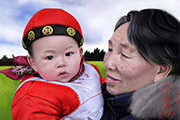
皱纹的路径,然后对路径进行描边,但是要主要细节的明暗处理。 17、老人斑的绘制。这个环节就需要一定的耐心了,注意哦,老人斑并不是当当一块黑色或者棕色,也有过度变化的。 18、奶奶头发的绘制。先用钢笔工具勾出头发路径,然后用黑、白色交错对其进行描边,使她看起来
线类工具(我个人比较喜欢用“贝赛尔工具”),绘制出人物的头部轮廓。画脸部时,要在遵循人物脸部结构的基础上适当进行夸张简化,这一步很重要,可反映出个人的绘画风格哦! 加一条:耳朵应该在脸的1/2处选择绘制好的脸部,填充合适的肤色(C0、M8、Y10、K0),肤色亦可根据人物的个性及周围的环境来设置。然后按下F12键,
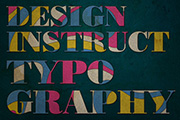
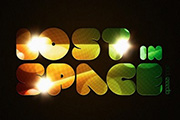
色改复古一点。我们利用素材来做,打开下图所示的纹理素材。适用CTRL+T缩小纹理,布满画布,然后不透明度降低到40%。现在就是下面的效果,注意要保存自己的文件哦。 8、现在我们把所有的图层合并在一起,按CTRL+E。然后输入字体,这里我们为你准备了字体,但是这个字体是要收费的,所以建议大
:使用橡皮擦工具(E)混合这些灯光效果.(用各种方法尝试一下哦) 9、添加一个新图层,合并图层使它在文件夹里,改变文件夹的混合模式为颜色减淡,使用画笔工具(B),使用白色,选择文件夹里面的图层,描绘光晕(1-3)。(好好琢磨一下哦) 10、在图层的顶端添加另一个图层,使用渐变
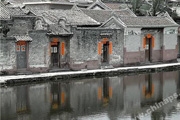
背景副本图层的对联了,这样就露出原始背景图层鲜艳的对联了。怎么样,理解图层的概念了吗?第19步:经过一番奋斗,我终于擦完了全部的对联。你不要忘记还有水中的对象哦。水中的不是很清楚,意思一下就好了。第20步:为了方便在网上发布这张图,我们还得进行“图像”-“图像大小”的调整。如果你不准备发布,可以直接跳到后面的第27步
,当然用色阶什么的也是可以。6、执行Ctrl+Shift+Alt+E,这是“盖印”命令的快捷键,是将所见到的图层都合并到新的图层中,(这个命令蛮好用的,要记住哦~~~)并在盖印后的图层下方建立一个空白的图层,并填充成白色,其他图层都隐藏。(我不合并的目的就是要给后面的工作留有余地,毕竟谁也不知道图像调整后变成什么样。
Copyright © 2016-2022 WWW.PSDEE.COM All Rights Reserved 版权归PSDEE教程网所有
本站所发布内容部分来自互联网,如有侵犯到您的权益烦请通知我们,我们会在3个工作日内删除相关内容
联系QQ:309062795 闽ICP备10004512号-4