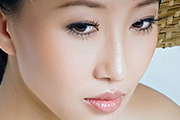
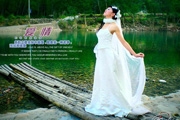
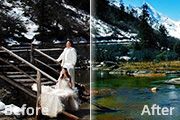
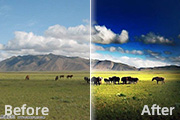
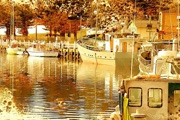
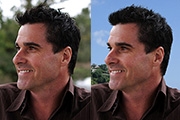
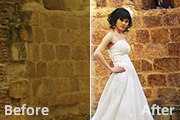
Shift+E盖印图层,做portraiture滤镜操作,大家可以去网上下载,参数设置如下图,确定后加上图层蒙版,用黑色画笔把五官位置擦出来。 3、新建一个图层,盖印图层,做Noiseware滤镜操作,确定后加上图层蒙版用灰色画笔擦去操作过度的地方。
柔光”,图层不透明度改为:47%,加上图层蒙版用黑色画笔擦掉不需要操作的部位。6、新建一个图层,盖印图层,执行:滤镜 模糊高斯模糊,数值为2,按Ctrl+Shift+F渐隐高斯模糊,模式为“滤色”,再适当的降低不透明度,确定后加上图层蒙版,用黑色画笔擦去不需要操作的部位。7、新建一个图层,盖印图层,适当的把图层锐化
黑色画笔擦掉不需要操作的部分。4、新建一个图层,做透明到黑白径向渐变,添加图层蒙版,用黑色画笔涂掉不需要操作的部分。5、新建一个图层,盖印图层,执行:滤镜 渲染光照效果,参数设置如下图,确定后加上图层蒙版用黑色画笔擦掉不需要操作的部位。6、新建一个图层,盖印图层,适当的锐化一下。7、创建曲线调整图层,参数设置如下图,
图像操作,参数设置如下图。确定后加上图层蒙版用黑色画笔把图片下方擦出来。2、创建曲线调整图层,参数设置如下图,确定后把图层混合模式改为“柔光”。用黑色画笔把人物擦出来。3、新建一个图层,按Ctrl +Alt+Shift+E盖印图层,执行:图像应用图像操作,参数设置如下图。确定后添加图层蒙版用黑色画笔擦去不需要操作的部
“线性减淡”,加上图层蒙版,用黑色画笔涂抹不需要操作的部分。7、新建一个图层,盖印图层,执行:滤镜 渲染光照效果,参数设置如下图,确定后加上图层蒙版,用黑色画笔擦掉不需要操作的部位。8、新建一个图层,盖印图层,执行:图像 应用图像操作,参数设置如下图,确定后加上图层蒙版,用黑色画笔在图片下方涂抹。9、新建一个图层,
层,得到红通道副本,对红通道副本适当做色阶调节,然后按Ctrl点图层调出选区,回到图层面板。2、对图层1加上图层蒙版,图层混合模式改为“滤色”,用黑色画笔擦掉不需要操作的部位。3、创建色彩平衡调整图层,做色彩平衡调整,参数设置如下图。4、创建渐变映射调整图层,颜色设置如下图,确定后把图层混合模式改为“柔光”。5、新建
整画面局部区域的亮度等细节,叠加柔光模式会将中性灰本身的特性消除,只保留图层的变化操作。使用中性灰图层的步骤:1.新建图层并将进行颜色填充#808080。2.将图层融合模式设置为柔光或叠加。3.在中性灰图层进行减淡、加深或画笔操作,操作结果直接反应在原图像上,此时可以直接看到原图像,针对区域根据需要进行调整即可。用柔
域涂抹,用底图的头发轮廓作为参照,从而手工绘制出正大叔遗失的头发。开始时使用4px的画笔来充实现阶段的浓密头发区域,同时填补因为路径勾勒造成的头发缺口。这时候,如果有一个绘图板当然会更方便,并且可以做出多变的头发丝厚度来。如果纯鼠标操作,当然也没问题,专业的修图师是不在乎工具的哦。 5、新
下图,确定后用灰色画笔擦去一些不需要操作的部位。2、新建一个图层,按Ctrl +Alt+Shift+E盖印图层,作锐化处理。3、新建一个图层,选择渐变工具,作透明到黑色径向渐变,添加图层蒙版,用黑色画笔擦去不需要作径向渐变的部位。4、新建一个图层,盖印图层,作光照效果擦制作,加上图层蒙版用黑色画笔、降低不透明度,在
图像 应用图像,模式:正片叠底,其它选项默认,确定操作后再重复操作一次,不透明度为:50%。回到图层面板,添加图层蒙版,用黑色画笔涂去不需要操作的部位。4、创建曲线调整图层,分别做a,b,明度通道调节,用黑灰色画笔涂抹天空及下面部位,在人物头部做黑色到透明渐变操作,载入抠图选区,填充黑色。5、选择菜单:图像 模式
Copyright © 2016-2022 WWW.PSDEE.COM All Rights Reserved 版权归PSDEE教程网所有
本站所发布内容部分来自互联网,如有侵犯到您的权益烦请通知我们,我们会在3个工作日内删除相关内容
联系QQ:309062795 闽ICP备10004512号-4