外观上几乎都是正方形,所以我们先自定义一个画笔。新建一个50x50px的画布,填充为黑色,执行:编辑定义画笔预设,设置一个名称,然后单击确定。现在你会在你的画笔面板中会看到一个正方形笔刷。 3、设置画笔大小为5px,并在画笔面板设置画笔形状状态,参数如下。
义画笔”,在对话框中将画笔也命名为“散点”,单击“好”按钮确定。此时,填充为黑色的小方形选区已经完成使命了,按下Delete删除黑色内容,再按下Ctrl+D键取消选择。第三步:选择画笔工具,在上方选项栏右侧的调板井中单击“画笔”标签展开画笔调板。本例为了方便操作,将画笔调板拖了出来,使其成为一个普通的浮动调板。在画笔调
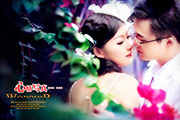
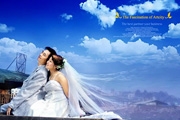
暗的部分擦出来。4、创建曲线调整图层,参数及效果如下图。5、新建一个图层,盖印图层,执行:滤镜 渲染光照效果,选择全光源。添加图层蒙版,用黑色画笔把云彩擦出来。6、新建一个图层做透明到黑色径向渐变,添加图层蒙版用黑色画笔擦去一些不需要操作的部位。7、新建一个图层,盖印图层,做锐化处理。8、加上装饰文字,完成最终效果。
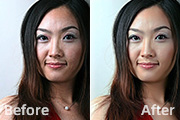
区,按Ctrl+Shift+I反选,按Ctrl+J复制,然后把图层混合模式改为“滤色”,加上图层蒙版,用黑色画笔,降低不透明度在人物四周及五官位置处涂抹,要学会不断调节画笔的大小和降低画笔的不透明度,这一步操作的主要目的是提亮人物。2、新建一个图层,按Ctrl +Alt+Shift+E盖印图层,选择菜单:图像模式C
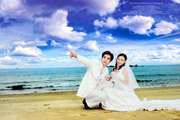
版,用白色画笔把沙滩擦出来。 2、复制背景副本图层,把图层混合模式改为“正片叠底”,适当的降低图层的不透明度。这两步的操作是强化沙滩的色彩。 3、复制背景图层,置于背景副本2上方,图层混合模式改为“颜色加深”,按Alt键加上图层蒙版,用白色画笔把海面擦出来。这步操作的目的是强
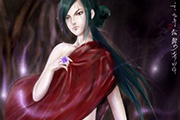
教程分类:PS鼠绘教程|标题:PS鼠绘穿红袍的古代女战士|内容:鼠绘基本上都是用画笔,加深,减淡工具来操作。没有太多的技巧来简化。不同的就是绘画的风格及对细节部分的刻画。绘画功底深厚的人,鼠绘的效果也是相当不错的。最终效果1、在绘制过程中图层的建立大致分为三部:线稿图层,人物图层,背景图层。绘画线稿:交代清楚整体结构
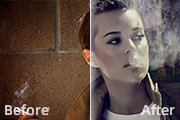
降噪。这款滤镜需要去网上下载,参数设置如下图,确定后按Ctrl +F重复操作两次。加上图层蒙版,用黑色画笔把嘴巴部分擦出来。 2、新建一个图层,按Ctrl +Alt+Shift+E盖印图层,执行:图像应用图像操作,参数设置如下图。 3、创建曲线调整图层,对
pen”滤镜操作。5、执行滤镜/模糊/高斯模糊操作。6、执行滤镜/编辑/渐隐,模式为“滤色”,降低不透明度。7、双击图层,打开“混合选项”面板,接ATL键,作如下图调节。8、盖印图层,关闭图层1和图层1副本,选中图层2,降低不透明度。9、盖印图层,关闭图层2和图层1副本,对图层3添加图层蒙板,选择灰色画笔在被禁背景上
加图层蒙版,用黑色画笔擦出除天空以为的部分。2、创建色彩平衡调整图层,加强红色区域,蒙版填充黑色,用灰色画笔在右下角涂抹。3、创建色彩平衡调整图层,分别对中间色彩进行调整,用黑色画笔擦出人物和近景,木的是使画面色彩更蓝、更纯。4、盖印图层,执行应用图象命令操作,选项设置如下图,添加图层蒙版,用黑色画笔在过暴的地方吐沫。
其实到这部基本效果就出来了,如果感觉背景不搭配的朋友可以找一张颓废系列的背景来叠加一下,这里我们找了一张素材,打开素材拖入到我们做的图中放到最上层,图层模式选择-滤色,然后在素材层上面见图图层蒙版,使用画笔工具把人物擦出来,细心一点,操作完毕即可得到最终效果图: 最终效果:
Copyright © 2016-2022 WWW.PSDEE.COM All Rights Reserved 版权归PSDEE教程网所有
本站所发布内容部分来自互联网,如有侵犯到您的权益烦请通知我们,我们会在3个工作日内删除相关内容
联系QQ:309062795 闽ICP备10004512号-4