调出高光选区,新建一个图层填充白色,取消选区后,加上图层蒙版,只保留人物脸部及肤色部分,其它部分用黑色画笔擦掉,效果如下图。5、新建一个图层,盖印图层。点通道面板,把绿色通道复制一份,对绿色副本通道进行操作。用黑色画笔把除肤色以外的部分涂黑,再按Ctrl+M调整下明暗度,效果如下图。6、回到图层面板,按Ctrl+Alt
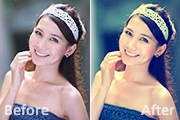
片美化|标题:Photoshop调出外景人物图片高质感的淡黄色|内容:本教程的调色方法非常实用,尤其是人物肤色部分。整体润色后还需要用画笔等把高光和暗调部分刻画出来,虽然是一些简单的操作,不过出来的效果会精细很多。原图 最终效果 1、打开原图素材,创建曲线调整
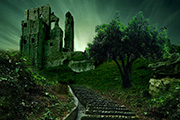
一个新的白色框框,他就是蒙板.我们接下来要在这个板子上操作,这里我选择的是废墟的图片。 4、接下来点击工具栏里的画笔工具 (B),对着操作区(也就是你图片上)右键,将会出来你画笔的调整,设置一个合适的大小,用硬笔。 5、并设置前景色为纯黑色,蒙板中只有亮
,8代表80%;连续摁01代表1%,53代表53%,92代表92%透明度。Step3:最后按键盘上的B返回画笔工具。(你可以在B画笔状态下直接摁小键盘数字,这时候调节的是画笔透明度)这时候大这有可能会有疑问:我们为什么要学这个技巧呢?事实上我们还真的不一定要会这个,这只算是一个附加技巧,算是完全抛弃了鼠标和滚轮操作。
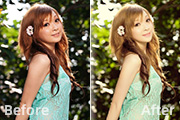
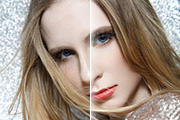
片美化|标题:PS高清人像的保细节磨皮及润色思路|内容:高清图片用中性灰磨皮是比较理想的,不过在实际操作中,可以按照自己的修图习惯,稍微改变一些操作。如教程中作者直接用黑白画笔来涂抹暗部及高光,跟加深,减淡工具思路一致。原图 最终效果 1、我们放大人物看到很多
应用图像操作,参数设置如下图。4、载入图层1选区,创建曲线调整图层,参数及效果如下图。5、新建一个图层,按Ctrl +Alt+Shift+E盖印图层,点通道面板,选择明度通道,执行:图像应用图像操作,回到图层面板,载入图层1选区,然后加上图层蒙版。6、新建一个图层,盖印图层,执行:图像 应用图像操作,按住Alt
择暗褐色:#5A4941,确定后把图层混合模式改为“色相”,用黑色柔角画笔把人物部分擦出来,效果如下图。 5、新建一个图层盖印图层,图层混合模式改为“柔光”,不透明度改为:40%,加上图层蒙版用黑色画笔把人物头发及脸部擦出来。这一步操作时加强背景的效果。 6、创建黑白调整图层
自动”。 2、把当前图层复制一层,图层混合模式改为“滤色”,图层不透明度改为:58%。加上图层蒙版,用柔角的黑色画笔把一些过亮的部分擦掉。这一步操作目的是让图层变亮些。3、新建一个图层,填充颜色:#0d0537,图层混合模式改为“排除”。4、新建一个图层填充颜色:#fffce7,图层混合模
色选择画笔工具,并在其工具选项条中设置适当的画笔大小和硬度进行涂抹。重复以上操作得到图层3。 8、打开素材4并拖入图像文件中得到图层4,按ctrl+t键调出自由变换控制框,按住shift键拖动自由变换控制句柄以缩小图像,确认变换操作。选择
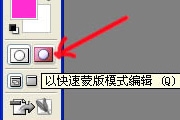
点箭头所指按钮,在MM层出现了一个蒙版图标,而且这个图标是显示被编辑状态,现在的操作就是在蒙版上进行了。我们试着把MM融到花丛里:首先选黑色画笔,涂抹我们想隐去的部分,是不是和橡皮一样呀?哎呀!涂过界了!不怕,这时咱选白色画笔涂回想露出的部分,这样来回涂,就不用担心过界了。你还可以用软笔头把边缘涂的尽量自然,还
Copyright © 2016-2022 WWW.PSDEE.COM All Rights Reserved 版权归PSDEE教程网所有
本站所发布内容部分来自互联网,如有侵犯到您的权益烦请通知我们,我们会在3个工作日内删除相关内容
联系QQ:309062795 闽ICP备10004512号-4