黑色画笔把不需要操作的部分擦出来。 6、新建一个图层,给人物添加梦幻翅膀。 7、找一些蝴蝶素材,加上去,效果如下图。 8、新建一个图层,添加小星星笔刷。 9、新建一个图层,盖印图层,执行:图像 应用图层操作,参
调整图层,参数设置及效果如下图。2、再创建色阶调整图层,参数设置如下图,确定后用黑色画笔把中间云彩部分部分涂出来。3、新建一个图层,选择渐变工具,颜色设置为黑色到透明渐变,然后由中间拉出径向渐变。加上图层蒙版,用黑色画笔擦去不需要操作的部分。4、新建一个图层,盖印图层(Ctrl +Alt+Shift+E),适当做降
滤镜渲染光照效果,参数设置如下图。5、再执行:滤镜 渲染光照效果,参数设置如下图。6、新建一个图层,盖印图层,适当的把图层锐化一下。7、新建一个图层,盖印图层,执行:图像 应用图像,参数设置如下图。确定后加上图层蒙版,用黑色画笔擦去不需要操作的部位。8、创建色彩平衡调整图层,参数设置如下图,确定后,完成最终效果。
变,再用黑色画笔涂抹人物裙子部位。2、新建一个图层,按Ctrl +Alt+Shift+E盖印图层,把图层混合模式改为“滤色”,适当降低图层不透明度,加上图层蒙版,最黑白径向渐变,用黑色画笔涂抹人物裙子。3、新建空白图层,图层混合模式改为“正片叠底”,做黑白径向渐变,加上图层蒙版,用黑色画笔涂抹不需要操作的部位。4、
用黑色画笔擦去。9、盖印图层,适当的用Topaz滤镜锐化一下,加上图层蒙版用灰色画笔在人物皮肤上擦一下。10、盖印图层,适对图片进行锐化处理。11、用快速蒙版把人物皮肤选出来,创建曲线调整层,作曲线调节。12、新建一个图层,前景色设置为白色,选择画笔工具在画笔面板设置好画笔,然后用画笔画一些小白点,到这一步操作完成。
8、建立照片滤镜调整层,参数如下,操作完毕之后用画笔在图层蒙版把人物擦掉,可见最后图层截图: 9、建立色阶调整层,参数如下,操作完毕记得在人物部分用低透明度的画笔稍微的在图层蒙版擦一下。 下图为图层参照及最终效果
教程分类:PS文字教程|标题:利用滤镜制作简单的水墨字|内容:前面有教程介绍过用画笔来制作水墨字,操作上繁琐一点,不过非常真实。用滤镜制作相对来说要快很多,只是层次感没有纯手工的强。最终效果 1、新建大小适当的文档,背景可以加入一些纹理素材。然后输入所需文字,把文字图层复制一层,
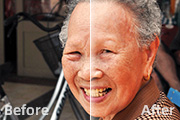
教程分类:PS照片美化|标题:利用修复画笔快速减少老年人脸部的皱纹|内容:本教程介绍较为快速去皱纹方法。过程也比较简短,没有特殊的要求,只需要对修复画笔工具有一定的了解即可。操作的时候用修复画笔选取皱纹周围好的皮肤作为源,然后涂抹就可以消除皱纹。原图 最终效果
其各项参数。 8、设置完成后,关闭“画笔”面板,切换到“路径”面板,并按下Ctrl+T组合键,执行“自由变换”命令,调整路径位置。 9、按下Enter键确认操作,选择“画笔工具”,用设置好的画笔为路径描边。 10、切换回“图层”面板,在“人物”图
添加图层蒙版,用白色画笔把沙滩部分擦出来。2、把背景副本图层复制一层,图层混合模式改为“正片叠底”,图层不透明度改为:75%。这两步的操作时强化沙滩的色彩。3、复制背景图层,按Ctrl +Shift+]置顶,图层混合模式改为“颜色加深”,按Alt键添加图层蒙版,用白色画笔把海面部分擦出来。这步操作的目的是强化海面的颜
Copyright © 2016-2022 WWW.PSDEE.COM All Rights Reserved 版权归PSDEE教程网所有
本站所发布内容部分来自互联网,如有侵犯到您的权益烦请通知我们,我们会在3个工作日内删除相关内容
联系QQ:309062795 闽ICP备10004512号-4