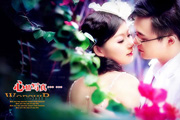
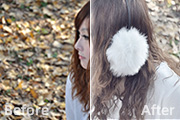
用黑色画笔,降低不透明度,在人物皮肤、树叶及花处涂抹。 4.创建色彩平衡调整层,做中间调节。 5.创建色相/饱和度调整层,提高绿色和青色的饱和度。 6.新建一个图层,图层混合模式改为“正片叠底”,做黑白径向渐变操作,加上图层蒙版,用黑色画笔降低不
围处涂抹。 8、新建一个图层,盖印图层,执行:图像 应用图像操作,通道:红色,模式:实色混合,不透明度:4%。 9、新建一个图层,做黑色到透明的径向渐变操作,加上图层蒙版,用黑色画笔把人物部分擦出来。 10、新建一个图层,盖印图层,执行:图像
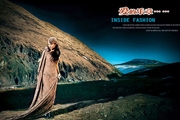
闭图层1,图层1副本,用黑色画笔在天空和人物处涂抹4.创建色彩平衡调整图层,分别对青色、黄色进行调节5.创建色相/饱和度调整层,选中蓝色,调整色相和饱和度6.创建曲线调整图层7.盖印图层,执行光照效果操作8.新建空白图层,图层混合模式为“正片叠底”,做黑白径向渐变操作,添加图层蒙版用黑色画笔在需要清晰的地方涂抹9.复制
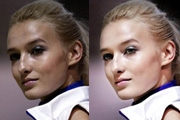
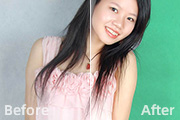
形框上的操作柄横向缩小图片。怎么样,MM的脸是不是变瘦了?现在,脸是变瘦了,但是因为变形后上下图层的大小不一致,造成图片的两边出现了影像重叠问题,这个问题就需要使用蒙版来解决了。第2步:运用蒙版和画笔,修复影像重叠。在背景副本层建立图层蒙版,如下图所示。然后选中白色蒙版,将画笔工具的前景色设置为黑色,并使用画笔在图片中
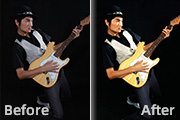
四步:进行焗油操作。单击工具箱中的“历史纪录画笔”工具,在其上方的属性工具栏中设置好笔刷的样式,选择一个适当大小的柔角笔刷,并设置好其“不透明度”,然后在照片中人物的头发上涂抹。这时你会发现随着笔刷的不断拖动,照片中人物的头发又重现光泽度了。这是因为历史纪录画笔可以将我们在步骤2中将调整头发光泽度的操作记录了下来,这
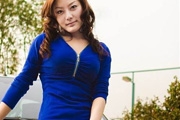
效果如图11。 7、新建一个图层,盖印图层。点通道面板,把蓝色通道复制一层,然后对蓝色通道副本进行操作。用黑色画笔把脸部以外的部分涂黑。按Ctrl +M把对比度拉大,效果如下图。 8、回到图层面板,按Ctrl +Alt+4调出选
对绿色副本进行操作,用黑色画笔涂掉人物皮肤以外的部分,再适当用曲线调暗一点,效果如下图。8、回到图层面板,按Ctrl +Alt+4调出通道选区,创建曲线调整图层,适当调亮一点,参数设置如图效果如图9、新建一个图层,适当用Topaz滤镜锐化一下。10、创建色相/饱和度调整图层,参数设置如图确定后用黑色画笔把人物部分擦出
,对红色进行调整,参数设置如图效果如图4、新建一个图层,按Ctrl +Alt+Shift+E盖印图层,点通道面板把蓝色通道复制一层,对蓝色副本通道进行操作。用黑色画笔把除脸部及手以外的部分涂黑。按Ctrl +M适当调整下对比度,如下图。5、回到图层面板,按Ctrl +Alt+4调出选区,然后创建曲线调整图层,参数
Alt+Shift+E盖印图层。执行:滤镜模糊方框模糊,绑架为10,确定后把图层混合模式改为“柔光”,不透明度改为:30%,添加图层蒙版,用黑色画笔把人物部分擦出来。这一步操作时为了让背景增加亮度和对比度,所以人物部分需要擦掉。 8、新建一个图层填充白色,图层混合模式改为“柔光”,不透明度
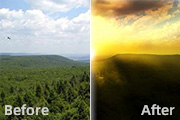
教程分类:PS照片美化|标题:Photoshop打造漂亮的森林日出效果|内容:在这篇教程里面,作者介绍日出或暖色图片的快速处理方法。操作起来也比较简单,用画笔把画面需要加色的部分涂上颜色,再适当更改图层混合模式即可快速给图片换色。后期再调整细节等记得得到想要的图片。原图 最终
Copyright © 2016-2022 WWW.PSDEE.COM All Rights Reserved 版权归PSDEE教程网所有
本站所发布内容部分来自互联网,如有侵犯到您的权益烦请通知我们,我们会在3个工作日内删除相关内容
联系QQ:309062795 闽ICP备10004512号-4