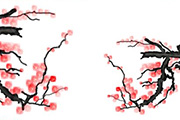
分开始绘制梅花花瓣,要用的画笔样式是“水彩4”,绘制花瓣要讲究主次,主要的花要用较深的颜色,次要的花用较淡的颜色。操作步骤如下:1、按照载入“湿介质画笔”的方法载入“自然画笔2”到“画笔”控制面板中,然后选择“旋绕画笔20像素”画笔样式。如图8所示。 2、在工具属性栏中设置画笔的不透明度和流量都为50%
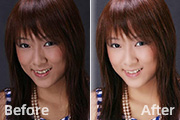
l +Alt+Shift+E盖印图层,用修复工具修去人物脸上大的斑点。 3、把刚才操作的图层复制一层,执行:图像 应用图像操作,参数设置如下图,确定后加上图层蒙版用黑色画笔把人物皮肤擦出来。 4、新建一个图层,盖印图层,执行:图像 应用图像,参数设置如下
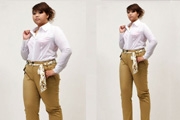
来把模特的上半身,胳膊脸蛋等部位进行瘦身。在菜单栏上选择“滤镜”—“液化”工具。打卡液化面板,选择“向前变形工具”,调整相应参数,画笔大小,画笔密度等,然后移动鼠标到想要瘦身的位置进行操作。脸部变瘦按照同样的方法进行。模特的瘦身,修长腿型修改完成,可以对比下PS前后的效果,小伙伴们有没有吓一跳,PS的前后的模特发生了
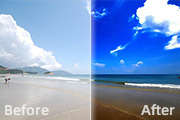
理。这种方法比较实用,操作起来也比较简单。有兴趣的可以尝试一下。原图最终效果1、打开原图素材,进入通道面板,选择蓝色通道。执行:图像 计算,参数设置如下图。确定后得到Alpha1通道。2、回到图层面板,把背景图层复制一层。执行:图像 应用图像操作,参数设置如下图。确定后加上图层蒙版,用黑色画笔把山坡清晰的轮廓部分擦
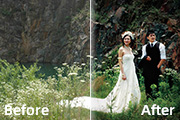
画笔涂抹,在涂抹的时候,要根据实际情况不断的调节画笔的大小和不透明度,这一步是让人物主体突出来。3、新建一个图层,按Ctrl +Alt+Shift+E盖印图层,选择菜单:图像模式CMYK颜色,选择不合拼。然后创建通道混合器调整图层,分别对青色及黄色进行调整,参数设置如下图,确定后把图层混合模式改为“柔光”,用灰色画笔
更加晶莹,再给这个果粒组添加一个图层样式。 8、通过添加外轮廓线能使我们的糖果字更加精致,这一步的操作主要用到了画笔工具以及描边功能,具体操作如下。首先设置画笔工具,依旧选择“硬边圆”笔刷,然后将间距拉大。 9、调出文字选区,右键建立工作路径,然后在描边即可
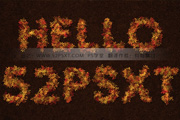
教程分类:PS文字教程|标题:PS利用画笔及描边路径制作漂亮的金色树叶字|内容:树叶字制作思路非常简单,用设置好的画笔描边文字路径即可。不过操作的时候还需要一些优化,首先描边路径需要多建几个图层,分别描上不同设置的画笔,然后给每层叶子适当添加样式或调色,来增加叶子的层次感。最终效果
,现在显得光滑但又不失真。 12.在图层窗口中,为“图层1”增加一个蒙版,如图12所示。 13.确认此蒙版为当前操作项后,利用黑色的画笔将眼睛、头发等需要清晰的部位擦除掉,如图13所示。实际操作时可将画面放大,进行精细擦除。 14.增加曲线调整图层,如图14所示
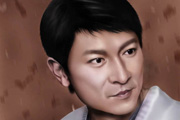
00像素,分辨率为200的空白文档。 2、新建一个图层,命名线稿,用钢笔工具勾画人物的大致轮廓,在这个步骤中,需要反复的修改,然后把画笔大小调为5,进行描边操作。 3、选取背景图层,把前景色设置为:BC9987,填充人物以外的区域,然后用白色及棕色随意在背景上点上不规则的斑点
和度进行调整,使图片的整体颜色偏红,并适当降低饱和度,这样图片会更耐看。 6、创建新的曲线调整图层,并将图片整体压暗,然后使用“画笔”工具,将人物擦出来,这样的操作就可以使画面的四角暗下去了,调整后人物感觉更加突出。 7、使用“亮度/对比度”工具调整后,能够使图片的颜色看起来
Copyright © 2016-2022 WWW.PSDEE.COM All Rights Reserved 版权归PSDEE教程网所有
本站所发布内容部分来自互联网,如有侵犯到您的权益烦请通知我们,我们会在3个工作日内删除相关内容
联系QQ:309062795 闽ICP备10004512号-4