要在图层蒙版使用用不透明度比较低的画笔在上面把周围原本暗色的区域擦拭一下,擦拭的部位看最后图层截图。参数中红色线和蓝色线分别为红通道和蓝通道下面的调整。2、然后建立可选颜色调整层,本别对红色,黄色,绿色,蓝色,白色,中性灰,黑色进行调整,参数如图:PS:和上一步一样,操作完之后要用画笔工具来擦拭一下图层蒙版,除了人物部
,效果如下图。8、创建色相/饱和度调整图层,对绿色进行调整,参数及效果如下图。9、新建一个图层,盖印图层,点通道面板,把绿色通道复制一份,然后对副本进行操作。用黑色画笔把除脸部以外的部分涂黑,再按Ctrl +M把对比度调大一点,效果如下图。10、回到图层面板,按Ctrl +Alt+4调出高光选区,创建曲线调整图层,
设置如图22,效果如图23。 图22 图2310、新建一个图层,盖印图层。点通道面板,把蓝色通道复制一层,对蓝色通道副本操作,用黑色画笔涂掉脸部以外的部分,用曲线工具稍微压暗一点,效果如图24。 图24 11、回到图层面板,按Ctrl +Alt+4调出通
择不合拼,效果如图16。 图14 图15 图167、点通道面板,把蓝色通道复制一层,然后对蓝色副本通道操作,用黑色画笔把人物脸部及皮肤以外的部分涂黑。按Ctrl +M稍微把对比加大,效果如下图。 图17 8、回到图层面板,按Ctrl
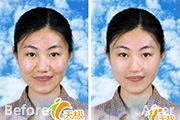
有小痘痘的照片,选择【修复画笔工具】,按下键盘 Alt键的同时在人物脸上长痘痘四方的某点上单击,以取得图像源点。最后进行快速去除脸上的小痘痘,整个操作流程如图: (1)打开图片。使用PhotoshopCS打开一张图片,如图所示;这是一张明显的脸上出现小痘痘的照片,下面通过操作把小痘痘去除。
就比较方便。具体的操作是,选取修补工具,在公共栏中选择修补项为“源”,关闭“透明”选项。然后用修补工具框选文字,拖动到无文字区域中色彩或图案相似的位置,松开鼠标就完成复制。修补工具具有自动匹配颜色的功能,复制出的效果与周围的色彩较为融合,这是仿制图章工具所不具备的。3、使用修复画笔工具去除文字。操作的方法与仿制图章工
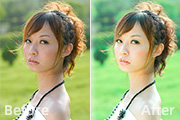
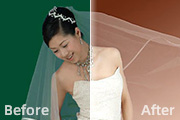
教程分类:PS照片美化|标题:利用历史记录画笔快速给偏暗的人物磨皮|内容:运用历史记录画笔磨皮的方法跟用蒙版磨皮方法大致相同,可以按照自己的习惯来选择。操作起来也比较简单:把图片稍微调亮后,对图片模糊处理,然后设置好快照位置,用历史记录画笔涂抹有杂色的地方即可。原图 最终效果
,先用粉红色的画笔在衣服上涂出如下图的形状,然后选择白色画笔继续涂抹,把高光部分加亮出来。画笔涂的时候不透明度要及时变化,这样衣服看起来有层次。最后选张花纹图片,拖进来,按Ctrl +T变形,使之和衣服轮廓差不多,再把图层混合模式改为“叠加”,重复以上的操作吧衣服画好(画衣服主要用到的工具有钢笔,画笔及涂抹工具)。
把实体人物抽出来。 8、把抽出的实体人物置于顶层,再打开图层2和渐变填充图层。 9、选中图层2,做色相/饱和度调整图层,参数设置如下图 。 10、选择图层1,加上图层蒙版,用黑色画笔在人物裙子边缘进行适当涂抹,到这一步操作完成。
不透明度为:70%,添加图层蒙版,前景色设置为黑色,选择画笔工具,不透明度为100%,在人物处涂抹。 4.盖印图层,执行滤镜“光照效果”操作,选择“全光源”,把光源点放于人物右脸部,拉大光圈,强度调节为24,添加图层蒙版,用黑色画笔在人物脸部过亮处涂清楚!
Copyright © 2016-2022 WWW.PSDEE.COM All Rights Reserved 版权归PSDEE教程网所有
本站所发布内容部分来自互联网,如有侵犯到您的权益烦请通知我们,我们会在3个工作日内删除相关内容
联系QQ:309062795 闽ICP备10004512号-4