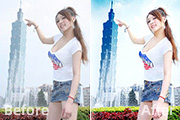
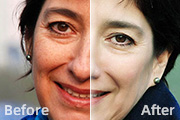
画笔把人物部分涂出来。 2、创建色相/饱和度调整图层,选择全图,饱和度为:33;红色:饱和度为7;青色:饱和度为:-42,明度为:-9。 3、新建一个空白图层,图层混合模式改为“正片叠底”,做黑白径向渐变,然后把图层不透明度改为:25%,加上图层蒙版用黑色画笔擦去不需要操作
0使用历史记录画笔|内容:我们很早就接触过Photoshop的历史记录功能,也知道历史记录是线性的,改变以前的历史将会删除之后的纪录。换句话说我们无法在保留现有效果的前提下,去修改以前历史中所做过的操作。但有一个工具可以不返回历史记录,直接在现有效果的基础上抹除历史中某一步操作的效果。这就是历史纪录画笔工具〖Y/SH
,参数设置如下图,加上图层蒙版用黑色画笔擦去不需要处理的部位。11、新建一个图层,盖印图层,用Topaz滤镜锐化一下,参数设置如下图,加上图层蒙版用黑色画笔擦去不需要处理的部位。12、盖印图层,选择菜单:图像 应用图像,参数设置如下图,确定后加上图层蒙版,用黑色画笔擦去不需要操作的部位。13、盖印图层,按Ctrl
上图层蒙版,用黑色画笔在不需要做柔光的地方涂抹。2、新建一个图层按Ctrl +Alt+Shift+E盖印图层,然后把图层混合模式改为“叠加”,添加图层蒙版,用黑色画笔在过强效果的地方涂抹。3、创建色彩平衡调整图层,对中间调调整,参数设置如下图。4、复制色彩平衡调整图层,降低图层的不透明度,用黑色画笔在图片的下放和人物
教程分类:PS实例教程|标题:Photoshop制作漂亮的彩色气泡|内容:气泡的制作其实就是画笔的灵活运用。如果自己对画笔的操作非常熟悉的画,整个气仅用画笔就可以做出来。涂抹的时候一定要细心,用力要均匀。最终效果 1、新建一个600 *600像素的文档,背景填充颜色:#15294
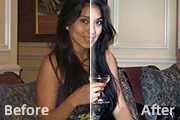
:27,加上图层蒙版,用黑色画笔擦去不需要操作的部位。 4、新建一个图层,盖印图层,适当的图层锐化一下。 5、新建一个图层,盖印图层,执行:图像 应用图像操作,参数设置如下图,确定后加上图层蒙版,对上半部位做黑色到透明线性渐变操作。
斯模糊操作,图层混合模式为“柔光”。效果如下图:2、盖印图层,再作色相/饱和度和高斯模糊操作,图层混合模式为“柔光”。效果如下图:3、创建新的渐变映射调解层,作黑白渐变映射。4、盖印图层,关闭除图层2和背景以外的其它图层,除低图层2的不透明度为82%。5、盖印图层,作Iopaz滤镜操作,创建图层蒙版,用黑色画笔涂去不
PS历史记录画笔的应用|内容:我们很早就接触过Photoshop的历史记录功能,也知道历史记录是线性的,改变以前的历史将会删除之后的纪录。换句话说我们无法在保留现有效果的前提下,去修改以前历史中所做过的操作。但有一个工具可以不返回历史记录,直接在现有效果的基础上抹除历史中某一步操作的效果。这就是历史纪录画笔工具〖Y/S
3、新建一个空白图层,做透明到黑色的径向渐变,然后加上图层蒙版,用黑色画笔涂抹不需要做效果的地方。 4、新建一个空白图层,图层混合模式改为“柔光”,做个白色到透明径向渐变的光点,加上图层蒙版,用黑色画笔擦去不需要操作的部位。 5、新建一个空白图层,按Ctrl +A
3、用黑色画笔把不需要操作的部分擦掉。 4、新建一个图层,按Ctrl +Alt+Shift+E盖印图层,进入通道面板,把蓝色通道复制一层,对蓝色副本通道执行:滤镜其它 高反差保留,参数设置如下图左,确定后再执行:图像调整阈值,参数及效果如下图。 5、用黑色画笔擦去五官位
Copyright © 2016-2022 WWW.PSDEE.COM All Rights Reserved 版权归PSDEE教程网所有
本站所发布内容部分来自互联网,如有侵犯到您的权益烦请通知我们,我们会在3个工作日内删除相关内容
联系QQ:309062795 闽ICP备10004512号-4