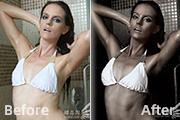
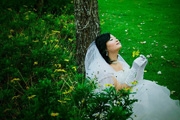
,所以我们需要脸部亮起来,用提亮?不,用画笔。为这个图层添加一层蒙板工具(截图)。使用画笔工具(画笔颜色为黑色)。画笔大小可以根据需要控制。画笔模式设置为正常,不透明度可以尽量小一些(如图所示)在画面人物脸上擦出高光部分。 3、观察画面曝光均匀,然后确定上一部操作,将图层一和背景进行合并。将图片转换成C
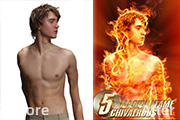
剪贴蒙版)操作,设置前景色为#ee400b,选择(画笔工具)在人物身体区域进行涂抹,直到如图以下: 9、设置图层2的混合模式为(正版叠底),不透明度为85%。10、在所有图层上方新建图层3,按ctrl+Ait+G组合键进行(创建剪贴蒙版)操作,设置前景色为#ffc955,选择画笔,沿人物身
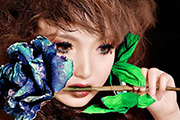
,复制一层(图层1),转入Portraiture滤镜(这款滤镜可以去网上下载)进行磨皮和稍微调亮一些,操作完效果如图: PS:为了不让人物的头发和玫瑰的花瓣和枝叶在操作中变模糊,在图层1上面建立图层蒙版,用黑色画笔把头发和玫瑰花瓣,叶子的部分擦拭出来,多点细心效果会更好(可以看看最后的图层截图的这部分)。2、经常看
液化工具。首先我们讲解液化工具第一个工具:向前推进工具。我们点击向前推进工具,在图像上进行托拽,可以廋身、蓬松头发、提臀等操作,还可以做其他的特效。新手的话一般把画笔压力设置在50-60就比较好操作些。如果错了也可以点击重建或者恢复全部。然后你把这张图和上面那张图对比下,你就会知道她廋了很多。第二个工具:重建工具点击我
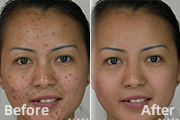
教程分类:PS照片美化|标题:巧用画笔把人物脸上的痘点掉|内容:本教程介绍人物去痘的一些思路和方法。思路:脸上长痘的地方一般是一点一点,只要我们设置好画笔的大小,不同的痘需要选择不同大小的画笔,然后在痘附近吸取皮肤的颜色,然后直接用画笔把痘点掉。方法非常简单实用。原图 最终效果
上图层蒙版,做黑色到透明径向渐变。3、选择菜单:图像 模式RGB颜色,选择合拼,按Ctrl+J把背景图层复制一层,执行:图像应用图像操作,参数设置如下图,确定后加上图层蒙版,用黑色画笔擦去过深的部分。4、创建曲线调整图层,做曲线调节。 5、新建一个图层,按Ctrl +Alt+Shift+E盖印图层,做
加阴影和高光,个人认为教程中用画笔添加的方式不适合初级用户,所以推荐用先构造选区,然后填充黑色/白色,再用高斯模糊的效果来塑造阴影和高光,同样会有不错的效果,同时也易于操作。10、沿着舌头的外侧描边,同时在舌头的中间也加一些白色的效果,但是不要只是用一个更大的画笔,要根据舌头的纹理来操作。11、对于虎牙,沿着牙齿的边
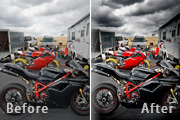
板,选择明度通道,执行:图像应用图像操作,模式:正片叠底,其它选项默认,确定后,再重复操作一次,回到图层面板,加上图层蒙版,用黑色画笔涂抹摩托车四周。2、选择菜单:图像 模式RGB颜色,点不合拼,新建一个图层,按Ctrl+Alt+Shift+E盖印图层,执行:图像 应用图像操作,通道:蓝色,混合模式:滤色,不透明
图层,让选区显示出来,选择减淡工具先对最边缘减淡,然后对其他暗调部分进行减淡操作,效果如下图。 5、接下来我们画睫毛,原来的睫毛有点乱,先用修复工具去除。然后自己画,用钢笔工具画出睫毛路径,黑色画笔描边1个像素,重复操作一次加深,注意描边勾选模拟压力。眼皮制作,上眼皮分三层,黑,白,黑(2,3,
,添加图层蒙版,效果如下图。 7、按Ctrl +T调节图片,把下部拉宽,目的使图片水花向下,不要覆盖人物正面部,确定后操作后,可用黑色画笔,适当调整好不透明度在两个蒙版人物处涂抹,目的是突出人物。 8、创建色彩平衡调整图层,分别对阴影、中间调、高光进行调节,
Copyright © 2016-2022 WWW.PSDEE.COM All Rights Reserved 版权归PSDEE教程网所有
本站所发布内容部分来自互联网,如有侵犯到您的权益烦请通知我们,我们会在3个工作日内删除相关内容
联系QQ:309062795 闽ICP备10004512号-4