文字颜色与背景色
DPI单位转换工具
判断是否是质数
测身高体重比
搭出好色彩
设计师必备
APP界面设计
因为文字有时被称为文本,因此文字工具有时也被称为文本工具。共有4个,分别是横排文字、直排文字、横排文字蒙版、直排文字蒙版。我们将以横排文字工具为典型来介绍。选择横排文字工具〖T/SHIFT_T〗后,在画面中单击,在出现输入光标后即可输入文字,回车键可换行。如下左图。若要结束输入可按〖CTRL_回车〗或点击公共栏的提交按钮。Photoshop将文字以独立
安装了新版本的Photoshop,就要试试它的新功能,要不然我们装他干嘛呢?假如你安装了Photoshopcs5或更高的版本,你就Get到了Photoshop的一项新功能——智能填充这是一个什么功能呢?我们直接上用图来说,比如下面这张图,我们要去掉右侧黄字。按照以前的方法,我们多是用仿制图章来去除。但现在我们可以这样做:1.套索圈中它们;2.shift
在曲线调整框右方有一个自动的按钮,它的作用是使RGB3个通道中的色阶扩展到全范围。如果图像是CMYK模式就将CMY通道扩展到全范围。但是如果使用不当会造成偏色。还是拿我们上面那张图片来说,我们看一下它的各通道的直方图,发现RGB之间相差不大,RGB的山峰和低谷都在相近的位置上。如下图左边部分。使用自动功能以后效果如下图右边部分。同时大家也可以在曲线设置
AI生成的图像(尤其是人物发丝、半透明物体或复杂边缘)经常会出现青边(CyanEdges),这通常是因为AI在生成时保留了绿幕背景的色偏,或者是不同颜色通道对齐出现了误差。针对这种“青边”问题,我为你整理了4种最有效的解决方案,从“一键净化”到“色彩中和”,帮你彻底洗白这些边缘。方法一:“选择并遮住”的净化颜色(最推荐,一步到位)这是PS处理边缘色偏的
接着我们建立一个名为nose的新层,颜色标记为蓝,画上一个扁椭圆形的鼻子,这样就算完成了一个简单人脸的绘制。此时在图层调板可以看到刚才所建立的所有图层。如下左图。在图层调板中每个图层的最左边有一个眼睛标志,点击这个图标可以隐藏或显示这个层。就如同电灯开关一样。如果在某一图层的眼睛图标处按下鼠标拖动,所经过的图层都将被隐藏,如下左图。方向可从上至下或从下
本教程介绍使用色彩平衡调色教程,调色的时候不管是用什么调色工具只要用心去细调就有意想不到的效果,本教程只是一个影子,更多的精彩还等你去发掘!原图:最终效果:打开原图按Ctrl +J复制一层,再按Ctrl+B调色彩平衡,参数设置如图,确定后完成最终效果。
色彩平衡〖CTRLB〗是一个功能较少,但操作直观方便的色彩调整工具。如下左图。它在色调平衡选项中将图像笼统地分为暗调、中间调和高光3个色调,每个色调可以进行独立的色彩调整。从3个色彩平衡滑杆中,我们又一次印证了课程#01色彩原理中的反转色:红对青,绿对洋红,蓝对黄。属于反转色的两种颜色不可能同时增加或减少。我们使用下右图的范例图片,我就是在这栋楼内撰写
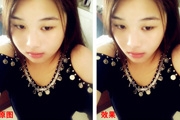
今天教大家如何给人物照片、大头照瘦脸的教程,很简单,初学者也很快学回,主要运用到滤镜的液化左推工具,参数设置好后几十秒就完成了效果。效果对比:使用到的素材图教程开始:1、复制背景2、液化3、设置液化参数4、设置好参数后,如图在脸夹间由上往下划动,就可以看到脸自动外里瘦,是不是很简单呢。效果最后不要太夸张,免的影响整体。5、右边脸一样的方法,只不过划动方
后期之王!教你轻松掌握PS曲线工具:图示功能说明1:通道选择。你可以选择RGB,或者单独的R,G,B通道。2:主功能区,也是我今天主要要讲的。3:调整方式,可以选择手动画或用浮标。4:黑场白场工具。可以纠正色偏,调整对比度,制造色调等,以后有时间详解。5:显示区域。决定显示哪些因素。6:自动调整区域,可以选择调整算法。下面我们来看看曲线是如何实现效果:
原图:最终效果:1、打开素材图片,创建色相/饱和度调整图层,选择绿色通道,用下图加号吸管工具,吸取草的颜色,然后调整色相。2、再创建一个色相/饱和度调整图层,选择蓝色通道,用加号吸管吸取天空的蓝色部分,调整色相,参数设置如下图。3、新建一个图层,按Ctrl+Alt+Shift+E盖印图层,接着用椭圆选框工具,拉出下图所示椭圆选区,按Ctrl +Alt
Copyright © 2016-2022 WWW.PSDEE.COM All Rights Reserved 版权归PSDEE教程网所有
本站所发布内容部分来自互联网,如有侵犯到您的权益烦请通知我们,我们会在3个工作日内删除相关内容
联系QQ:309062795 闽ICP备10004512号-4