文字颜色与背景色
DPI单位转换工具
判断是否是质数
测身高体重比
搭出好色彩
设计师必备
APP界面设计
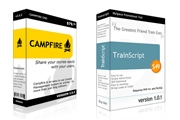
利用PhotoShop制作立体包装盒这里我们将利用PS完成立体包装盒效果制作。创建如下两个矩形。在矩形中绘制外包装图样,注意两矩形间图像的过渡。全选(ctrlA),编辑合并拷贝,编辑粘贴。选择左侧矩形,编辑剪切,编辑粘贴。这时左右两个矩形就分别置于两个图层中。连接两矩形。编辑变换透视,按下图设置节点。自由变换(CtrlT)调整节点,使透视效果更加自然。
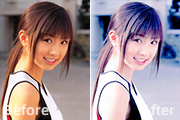
本教程介绍冷色照片的调色方法。作者调色以色阶为主,整个调色过程就4步。不过调色是非常灵活的,不同的照片选择调色的工具和方法不同,只要色彩自己满意即可。原图最终效果1、打开原图素材,按Ctrl +U调整色相饱和度,参数设置如下图:2、按Ctrl +L调整色阶,对个通道进行调整,参数设置如下图:3、再按Ctrl +L调整色阶,对个通道进行调整,参数设
在使用Photoshop进行图像处理时,我们经常会遇到选区创建的问题,比如将图像的一部分从其背景中移除,或者修整某一特定部分的边缘等等。在以前版本的Photoshop中,各位高手也已经总结出许多行之有效的方法来完成各种类型复杂选区的创建工作。不管采取什么样的方法,大家关心的都是同样一个问题——如何选出最符合我们要求的选区。例如,将一位模特的照片中飞扬的
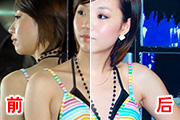
原图:最终效果:1、打开素材图片,选择菜单:图像 模式Lab模式,创建曲线调整图层,分别对A、B、明度通道进行调节,参数设置如下图。2、新建一个图层,按Ctrl +ALt+Shift+E盖印图层,选择菜单:图像模式RGB模式,选择不合拼,提取红色选区(Ctrl +Alt+1),创建曲线调整图层,参数设置如下图。3、新建一个图层,按Ctrl +A
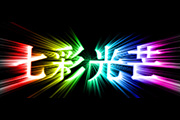
最终效果 1.主要技术:滤镜风/扭曲的宗合使用!1;按CTRL+N新建一个RGB文档!2;选择通道控制面版新建一个Alpha1通道!3;用文字工具在新通道上写上“七彩光芒”四个字(这字应用笔划细一点的字体!)4;用CTRL+D取消选取择字的选区!5;选择滤镜/扭曲/极坐标。选择极坐标到平面坐标。点好! 6
技巧一快速隐藏一堆图层的快捷操作方法:1.鼠标放在最上面想隐藏的图层的“眼睛上”2.左键按下,不松手,然后向下“拖动”~可以看到,鼠标所过之处,眼睛都消失了,即图层都隐藏起来了。注:从下往上拖动也是一样的。如果想再显示出来,对已经隐藏了的图层重复同样操作即可。技巧二前面讲的是鼠标拖动的操作,现在来说说按下Alt键再点击图层前面的眼睛会发生什么情况呢?根
注意:本篇教程介绍的方法只适合图片空白处有完整水印的图片!图片去水印是一个技术活,但有的时候,如果我们能找到图片的原水印,就能用一些修懒的方法快速去除水印,像下面这张图,在空白的地方我们能找到原整水印,只要把它复制出来,然后用下面的方法就能很轻松去掉衣服上的水印。原图(图上空白处有很完整的水印部分):处理后的效果:操作过程如下:1、用PS打开要去掉水印
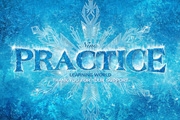
冰冻字最快的制作方法就是直接使用冰雪纹理素材,直接贴到文字里面,用画笔刻画好边缘,再在上面增加一点冰雪及冰凌等装饰即可。最终效果1、打开背景素材,创建色彩平衡调整图层,对中间调进行调整,如下图。2、新建一个图层填充蓝色:#194765,图层混合模式改为“叠加”,效果如下。3、借用一点原海报的素材,可以自由发挥。用蒙版擦一下四周和背景融合,如下图。根据个
在Photoshop(以下简称PS)中,我们常常碰到很多对象变形的需求,“自由变换”就是完成这一功能的强大制作手段之一,熟练掌握它的用法会给工作带来莫大的方便。大家都知道在PS中编辑(Edit)菜单下有一个变换菜单,它的子菜单包含缩放、旋转等等,初学者在对这些菜单的理解上往往会以强记的方式,其实这样学习效果并不好。这里我根我自己的一些经验和体会,对“自
最终效果图原图1、选择兰色通道,全选复制,回到图层面板新建图层一粘贴。2、选择蓝色通道,全选复制,回到图层面板新建图层一粘贴。3、添加图层一的图层蒙板,使之变为可编辑状态,用黑白画笔进行编辑留下需要调色的部分。4、在上面再加一层曲线调整层,而且与下一层编组色调,注意我们调的是沙发的颜色,其它不管。5、再加一色相饱和度调整层,与下一层编组,调整机仓颜色,
Copyright © 2016-2022 WWW.PSDEE.COM All Rights Reserved 版权归PSDEE教程网所有
本站所发布内容部分来自互联网,如有侵犯到您的权益烦请通知我们,我们会在3个工作日内删除相关内容
联系QQ:309062795 闽ICP备10004512号-4