文字颜色与背景色
DPI单位转换工具
判断是否是质数
测身高体重比
搭出好色彩
设计师必备
APP界面设计
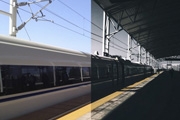
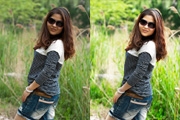
原图 素材图 步骤如下: 1、首先打开一张自己喜欢的图,解锁 2、进入通道,选择蓝通首,图像--应用图像--反相,正片叠底,不透明50%,继续选择通道重复应用图像,不透明度改为20%,最后选择红通道,应用图像,只需选择颜色加深既可 3、返回图层,复
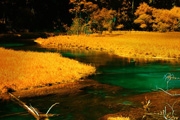
本教程介绍风景照片的暖色调调色方法。调色的时候主要是用Lab通道来改变图片的色彩,然后把部分的色彩调成自己喜欢的色彩。调色完全可以按照个人喜好去调!原图:最终效果:1.打开原图,选择菜单:图像 模式Lab颜色,然后点通道面版,选择b通道,按Ctrl+A全选,按Ctrl+C复制,点a通道按Ctrl +V粘贴,回到图层棉版,选择菜单:图像模式RGB颜色
简单直观的网页设计,看上去会给人一目了然、条理分明的感觉。用较少的元素传递更多的信息,删除不必要的元素和信息,会让用户的视线更加集中。下面我们就来看看能让你网页设计更加简单直观的几个设计规则:1、一个页面,一个目标首先,你要做一个目的性明确的设计,集中精力来引导用户。每个按钮上下的设计元素,包括滚动的效果本身,都尽量将用户导向按钮、链接等。这种目标上的
本教程简单介绍绿色暗调风景照片的制作方法。大致思路:使用比较暗的绿色渐变填充并改变图层混合模式,照片就变成绿色,然后在整体调整下细节即可。原图:最终效果1.先打开素材图片,新建一个图层1,把前景色设置为#009843,背景色设置为#00561F.然后进行径向填充。填充后效果如下图2. 把图层1的模式设置为线性光,如下图3. 在图层1上面新建一个图层
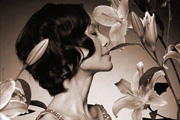
本教程介绍基础的怀旧照片调色。思路:先把人物简单处理,然后去色,再调成怀旧的效果。教程非常简单,不过要调好色也不容易。原图:最终效果:1、把背景图层复制一层。2、去色。3、创建色相/饱和度调整图层。最终效果:
层、通道、路径,这几个概念恐怕是最令Photoshop玩家头痛的名词了,就算是Photoshop老手,也不见得能将这几种功能应用好,下面就分类介绍一下这几个概念。 层(Layer) 计算机系统中,选择这个概念是相当广泛的,将屏幕上某处选择,则该选择反白显示,移动该区域时,其中的内容一并移动,同时在原始位置留下空白。作为一个图像处理软件,Phot
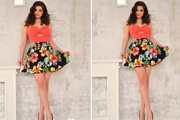
很多妹子拍照最想摄影师拍得美之外,最想要的就是能把腿给拍得长一些,但是有时候往往不能如愿,因为除了自身条件之外。有时跟拍摄的角度和所用镜头有很大关系,不过如果拍不出大长腿也不用担心,因为后期还可以帮到你实现哦。下面这张是准备用于演示的美女原图:一般后期想P出一双高挑的大长腿,有两种办法:液化、拉伸。而液化的难度稍微大一些,需要一定的时间和耐心慢慢调整,
本篇风景调色教程主要讲解了如何模仿别人的色调,大师的作品,低饱和度、明暗反差小,整体偏青灰色,色彩十分好看。效果对比(左为原图,右为效果图)下面这张是我们要模仿的大师之作:素材图片:教程开始:首先分析大师的作品,低饱和度、明暗反差小,整体偏青灰色;再分析原图,相对青色饱和度较高,高光过亮,无明显偏色。第一步:降低饱和度。降低天空中青色和蓝色的饱和度第二
新手开网店时一般没有经验,对于网店的设计总是认为好看、漂亮就是好的。而在装修过程中也常常进入误区,导致网店装修功亏一篑。其实网店有时候并不是光漂亮就是可以的,还有一点就是要实物与照片差距是不能大,光途漂亮,不顾实物差距,那你就死定了有些新手卖家在网店装修的时候往往只注重“漂亮”这一功能,如果这样的话,你的网店装修就是一个失败的案例。网店装修要有实用性,
那天遇见一个女孩拍照,她一直不好意思拍,可能怕自己不上相吧,我说拍几张试试吧,应该会很好的。拍出来了,体型再去健身房练练会更好,但是在这里就不用了,我使用液化工具就好。液化工具可以丰胸,可以提臀,可以收腹,以下是教程:1、效果:原图和修过的图,明显可以看到她需要收腹……2、打开图,复制一层,在复制的一层上处理。3、右键单击当前图层,使用自有变换,调整画
Copyright © 2016-2022 WWW.PSDEE.COM All Rights Reserved 版权归PSDEE教程网所有
本站所发布内容部分来自互联网,如有侵犯到您的权益烦请通知我们,我们会在3个工作日内删除相关内容
联系QQ:309062795 闽ICP备10004512号-4