文字颜色与背景色
DPI单位转换工具
判断是否是质数
测身高体重比
搭出好色彩
设计师必备
APP界面设计
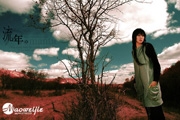
原图:最终效果:1、打开原图,执行:图像 应用图像操作,参数设置如下图。2、创建曲线调整图层,参数设置如下图。3、创建可选颜色调整图层,调整以下三个通道,完成后,人物皮肤太红,在图层蒙版上,用低透明的黑色画笔,将人物皮肤部分擦出来。。4、创建渐变映射调整图层,颜色选择黑白,确定后把图层的不透明度改为:27%。5、最好降下噪,加上装饰文字,完成最终效果。
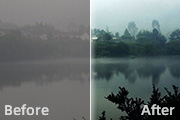
原图最终效果打开原图素材,创建曲线调整图层,对个通道进行调整,参数设置如下图,确定后完成最终效果。曲线调色非常快捷,不过需要注意好手感有的曲线幅度不是很大,用力的时候要均匀。
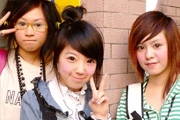
1、首先选择主菜单栏的滤镜菜单,然后点击液化调出操作窗口;2、在窗口中选择人脸识别液化选择脸部,然后移动人脸上的白色边框来进行瘦脸就可以了。我们来看一下前后对比图片:是不是更美了!!!PSCC液化滤镜瘦脸教程结束了!你学会了吗?
打开图片,直接复制一层。选择“矩形选框工具”,创建一个矩形选区。然后右键-通过拷贝的图层,把图层复制到新图层中。单击“编辑”-“自由变换”,按住alt键,鼠标向左拖动,将图像沿着中心在水平方向进行缩小。创建图层蒙版,擦除其他区域和该图层融合。最后看下效果。
本教程主要是用液化状态下选择膨胀工具把需要放大的部位放大,不仅适用于眼睛,其他地方都可以。如果需要非常真实的效果就需要复制出来重新处理。原图 1.打开照片 点击滤镜-液化(快捷键ctrl+shift+x).点击膨胀工具,如图1,属性设置如图2 2.将鼠标移动到
AI对Photoshop(PS)的影响是深远且根本性的,它正在将这款软件从一个需要手动操作的工具,转变为一个能够理解用户意图的智能创意伙伴。这种影响主要体现在工作流程的重塑、行业生态的变革以及Adobe自身战略的调整上。工作流程的重塑:从手动操作到智能协作AI的介入,特别是“代理式AI”(AgenticAI)的出现,正在彻底改变设计师与PS的交互方式。
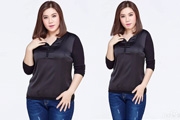
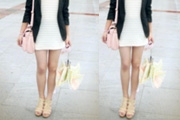
1.首先,我们先打开一张图片(我随便在度娘了一个)2.用矩形选框工具,框选小腿部分(因为增高拉长都是在小腿部分,一般没有人拉长大腿的)3.然后ctrl+t(自由变换工具),用鼠标往下拉选框(不要拉长太过,否则太假啦!)4.回车确定之后,你会发现地面少了一块,如果你要保留重要地标的话,在菜单栏里选择图像-显示全部5.这样就完成了,以后再也不用怕自己腿短拍
设计箴语:悟已往之不谏,知来者之可追。设计理念:醒悟,觉悟,表达对过往的悔悟与对未来的感悟。设计软件:AI+PS。白底效果:黑底效果:
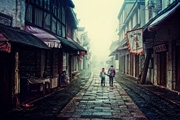
原图:效果图:no1:打开原图如果是cs5图像-调整-hdr色调no2:将hdr效果的图移动到原图上面模式-柔光效果入下图no3:曲线调整如下图所示上学路上这样的图可以偏于怀旧的那种暖黄调下面我调节,色彩平衡,对比色是紫色,所以中间调还有高光都偏于洋红或者紫色色彩平衡:下面继续可选颜色楼层2楼蓝色有点太跳,可以用海绵工具流量50%左右稍微降低饱和度,根
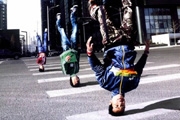
最终效果欣赏:图片素材制作步骤1、将人物建立路径褪底,并旋转180度。2、将人物置入背景并调整大小关系。3、处理背景建筑物中出现的不必要的干扰元素,处理景深关系,添加人物阴影。4、调整人物色调和光线。5、调整整个画面的色调,使其和谐统一。
Copyright © 2016-2022 WWW.PSDEE.COM All Rights Reserved 版权归PSDEE教程网所有
本站所发布内容部分来自互联网,如有侵犯到您的权益烦请通知我们,我们会在3个工作日内删除相关内容
联系QQ:309062795 闽ICP备10004512号-4