文字颜色与背景色
DPI单位转换工具
判断是否是质数
测身高体重比
搭出好色彩
设计师必备
APP界面设计
本教程介绍的是一张强促销型的圣诞海报,从设计前的构思再到设计执行的全过程。大家可以重点学习文案排版的方式和圣诞气氛的营造,教程写得有点粗糙但是瑕不掩瑜,依然值得大家学习。
原图:最终效果:1、打开原图,把背景图层复制一层。2、创建曲线调整图层,对RGB,红,蓝通道进行调整,参数设置如下图。3、创建色彩平衡调整图层,参数设置如下图。4、新建一个图层,填充淡黄色:#F8F4C4,确定后把图层混合模式改为“正片叠底”。5、创建色相/饱和度调整图层,适当降低饱和度,参数设置如下图,确定后打上文字,完成最终效果。
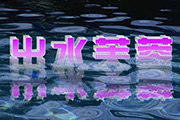
最终效果图 一、文字的处理1、打开一个素材文件,最好是矢量文件,调整好大小比例,我们要用它来作背景。该实例就选取了一幅带波纹的水景作背景,因为是“出水芙蓉”嘛。2、激活工具箱中的输入文字工具,在弹出的对话框中键入“出水芙蓉”四字,该实例选了“创艺繁综艺”字体,大小以背景图的大小来决定就可以了。3、激活工具箱中的移动工具,把
Photoshop还提供了其他的一些色彩调整命令,对于这些命令我们不再详细介绍,只采取简述的形式。其中通道混和器这个工具目前较难理解,因此暂时不作介绍。在今后应用到的时候再作讲解。并且随着大家对Photoshop和基础概念的日益深化,自己也有可能无师自通的。渐变映射命令我们将在介绍了渐变设定之后再作介绍。可选颜色命令在下一小节中做简介。亮度/对比度:其
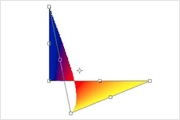
在Photoshop(以下简称PS)中,我们常常碰到很多对象变形的需求,“自由变换”就是完成这一功能的强大制作手段之一,熟练掌握它的用法会给工作带来莫大的方便。大家都知道在PS中编辑(Edit)菜单下有一个变换菜单,它的子菜单包含缩放、旋转等等,初学者在对这些菜单的理解上往往会以强记的方式,其实这样学习效果并不好。这里我根我自己的一些经验和体会,对“自
之前我们使用蒙版的原因,都是为了将齿轮从背景中分离出来,这种剔除背景的操作也称作抠图,就像把物体从图像中抠下来一样。像这一类的应用,一般都不会再用到被蒙版屏蔽的部分。比如我们分离出了齿轮,原先齿轮的背景就几乎没有用处了。可以想象,如果最初的齿轮选区足够完美,其实根本不必使用蒙版,直接〖DELETE〗用选区清除(删除)图层内容就可以了。而之所以使用蒙版,
随着扁平化设计开始流行,越来越多的网站、APP等界面设计都开始朝扁平化发展。本教程教大家快速画一个扁平化风格的按钮,教程十分的简单,只需要几个步骤就能完成效果。教程使用演示软件:PhotoshopCS6,下面我们就开始来制作:第1步:创建新文件,填充一个深色背景(#222222),然后新建一个图层,使用选区圆形创建一个正圆,并填充蓝色(#01709e)
本教程介绍一种中性偏黄色效果的调色方法,教程比较适合色彩比较多,画面感觉比较乱的图片,只要简单的几步就可以看到明显的效果。原图:最终效果:1.打开素材图片,按Ctrl +J两次,分别得到图层1和图层1副本。2.回到图层1,按Ctrl+I反相,然后把图层混合模式改为“颜色”。3.回到图层1副本,把图层不透明度改为:60%。4.创建通道混合器调整图层,选
锁定功能是早期的Photoshop中很有用的功能,因为当时版本只允许撤消一步操作。因此经常使用锁定功能来防止误操作。而现在的版本具备历史记录功能,已无所谓多一两次的误操作。因此就实用而言,锁定功能用到的机会很少。Photoshop提供了4种锁定方式。前面我们看到在背景图层上就始终有一个锁定的标志,这是因为背景层自动具有一些锁定功能。我们可以自己来给图层
前面我们介绍了风格化滤镜组里的查找边缘滤镜、等高线滤镜的使用,现在我们来介绍第三个滤镜——风,如下图。风滤镜也是有参数可以选择,选择风滤镜后就能通过选择不同参数选项完成不同的效果。接下来我们就来演示一下风滤镜的各参数选项效果,首先我们用PS打开一张素材图片,如下执行菜单栏【滤镜】,选择风格化—【风】滤镜,弹出如下参数对话框,如下图,这就是风滤镜的默认参
Copyright © 2016-2022 WWW.PSDEE.COM All Rights Reserved 版权归PSDEE教程网所有
本站所发布内容部分来自互联网,如有侵犯到您的权益烦请通知我们,我们会在3个工作日内删除相关内容
联系QQ:309062795 闽ICP备10004512号-4