文字颜色与背景色
DPI单位转换工具
判断是否是质数
测身高体重比
搭出好色彩
设计师必备
APP界面设计
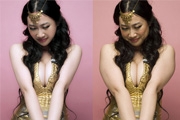
本教程介绍的是如何用PS给照片减肥瘦身的方法和技巧,教程以芙蓉姐姐为例像大家介绍用PS给照片减肥的一些实用方法,希望朋友们通过这篇教程能更好的掌握PS减肥了。先来看看原图:最终效果对比(左为处理后,右为处理前):是不是变化很明显?那就跟着我们一起来操作吧!具体的减肥步骤如下:第一步:观察人物较胖部位,使用液化滤镜与向前变形工具处理这些部位第二步:脸部磨
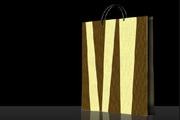
先看一下效果:纸袋设计要尽量的大方、醒目。在设计纸袋时不要使用过于花哨的图案,淡雅、平和是纸袋设计的主流。新建大小为9cm×12cm的工作窗口,新建图层1,命名为正面。绘制一个矩形,然后填充淡黄色。在工具箱中选择多边形套锁工具,在刚才绘制的矩形中画出四个梯形,并以褐色填充,效果如图。现在在菜单栏中执行“滤镜”→“纹理”→“纹理化”命令,设置纹理为画布,
制作过程中有时候用到的图层数会很多,尤其在网页设计中,超过100层也是常见的。这会导致即使关闭缩览图,图层调板也会拉得很长,使得查找图层很不方便。虽然我们前面学过使用合适的文字去命名图层,但实际使用中为每个层输入名字也很麻烦。我们还学过使用色彩来标示图层,不过在图层数量众多的情况下色彩的分辨作用也十分有限。使用移动工具点击右键或按住CTRL单击选择图层
教大家如何用液化滤镜滤镜给人像照片修脸,做出瓜子脸的效果。瘦脸是PS人物美化常用到的操作,希望大家能通过本篇教程掌握PS瘦脸技巧。效果对比图:素材图片:1、首先打开素材养成习惯复制背景然后再处理照片,这点很重要哦2、然后打开滤镜---液化然后选择左推工具或者按o键3、设置参数初学着可以参照提供给大家的数据如图(一般影楼修片为了达到最为满意效果参数一般设
章节前言如果我们要改变下左图上方的蓝色小球位置,就需要先创建一个符合小球大小的选区,这并不困难,可以使用椭圆选框工具来创建一个正圆的选区(可通过〖空格CTRL单击图像〗放大图像)。之后使用移动工具移动选区中的内容就可以了,如下中图所示,白色箭头代表鼠标拖动的方向和目的地,在今后的图例中都将使用这种箭头来表示拖动轨迹。但是移动后,原先小球所在的地方产生了
AdobeFirefly是Adobe推出的一系列创意生成式AI模型和工具的集合,旨在将AI能力深度集成到Adobe的创意生态中,帮助设计师、摄影师等创意工作者提升效率、激发灵感。它不是一个单一的软件,而是一个强大的AI引擎,已经融入到Photoshop、Illustrator、AdobeExpress等Adobe应用中。Firefly的核心功能Fire
最终效果图:原图:步骤一:步骤二:步骤三:步骤四:步骤五:步骤六:步骤七:步骤八:步骤九:步骤十:步骤十一:最终效果图
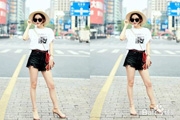
第一步:先看看美女素材,然后倒入图片,复制一份第二步:Ctrl+R调出/关闭标尺第三步:在腰和膝盖处拉两条辅助线第四步:用矩形选框款选住腰到脚的部分,按住Ctrl+T进行拉伸第五步:用矩形选框工具选择膝盖到脚的位置,Ctrl+T进行拉伸,如果拉伸的比例不是很协调,要进行回拉第六步:图像-画布大小,中心点选择左侧中心的方块,高度不变宽度增加一倍第七步:把
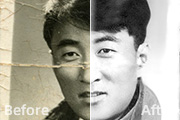
最终效果:1、打开原图,复制图层,对图层进行降躁处理后再复制一层。2、关闭下面两层,将图片模式转为lab模式。3、选择通道,将明度通道做一副本。4、返回图层,将模式改回RGB模式,在最上面新建一图层,将明度通道拷贝过来。5、在最上面再新建一图层,用蓝色填充,参数如下。6、复制图层1副本为图层3,复制图层2为图层2副本,在图层2上增加蒙版,擦除脸部。将图
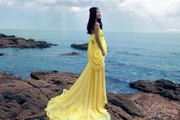
1.打开文件,复制图层,选区图案人物外的选区,反选得到人物选区。2.快速选择工具,分出石头的层次。3.调整海面的色彩平衡和选区颜色,将色彩平衡调偏蓝,再调高光通道,偏红偏黄。4.同样方法,调整石头的色彩平衡和选取颜色。拖入蓝天素材,ctrl+图层选择图层的选区,Ctrl+shift+I反选,选择蓝天,给新蓝天做一个蒙版。5.在蓝天上选择,选区颜色,调整
Copyright © 2016-2022 WWW.PSDEE.COM All Rights Reserved 版权归PSDEE教程网所有
本站所发布内容部分来自互联网,如有侵犯到您的权益烦请通知我们,我们会在3个工作日内删除相关内容
联系QQ:309062795 闽ICP备10004512号-4