文字颜色与背景色
DPI单位转换工具
判断是否是质数
测身高体重比
搭出好色彩
设计师必备
APP界面设计
如下2图,Illustrator的图层调板在外观上与Photoshop非常相似。但两者对图层这个概念,却着完全不同的定义。这主要是由于Photoshop基于点阵图像,而Illustrator基于矢量图像。可以说Photoshop的图层是真正的图层,就如同用画笔在纸上画画一样,如果不分层所有的像素都会融合在一起无法分离。Illustrator的工作方式实
第一步:自己在心里勾勒出场景,针对场景选图,百度什么的随便找吧PS:所选的图案越接近想法越好,会节省我们很多功夫第二步:用可选颜色工具根据自己喜好调整图片颜色.第三步:拼图,用液化工具调整形状.用图层样式处理衔接生硬的部分(画笔画上颜色,叠加,柔光深色,浅色各种用)颜色不满意的话继续处理一下.这步很简单了吧,随便点点熊烘托环境就好点金之笔,根据喜好添加
要想设计一个有影响力的平面广告,首先要对人们的阅读习惯有所了解。那就是如果在一水平方向时,人们的视线一般是从左向右流动垂直方向时,视线一般从上向下流动。下面就是平面广告设计技巧,有影响力的平面广告该如何做。一、平面广告设计的构成要素平面广告的内容,不外乎“图”和“文”,要想达到广告的目的,就要处理好这二者的关系。首先要明白平面广告的几个构成要素:1、图
如果有明显规则图案上面的杂物,并且处于同一平面,就可以运用【滤镜】‘消失点’来移除杂物,现在就让我们来共同学习一下。1、打开photoshop软件,双击工作区打开一张图片。然后右键【背景】→【复制图层】,出现【背景副本】。如图2、选择【滤镜】—【消失点】。如图3、然后点击【创建平面工具】。如图4、选定一个点,与地板上的图案平行扩展成(蓝色的)平行四边形
设计箴语:一切皆可卷。设计理念:内卷化已成为当今社会焦虑的源头,字形设计在以宋体为基础,表达出古板之感,同时用两处鲜红的笔划突出焦躁不安的情绪。设计软件:AI+PS。白底效果:黑底效果:
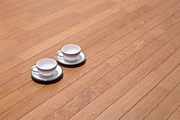
来两个对比图,觉得可以就往下看,1.钢笔工具抠出叉子的内容2.ctrl+enter选中,取色于叉子银灰色,然后画笔涂改结果如下3.同样的步骤,对其他有水印的位置也选中换色4.可以看到有明显的边,因为颜色的原因,可以用涂抹工具,将明显的边和背景融合一下5.同样的步骤,换色,取色会比较困难,要去大体相近点的,一不小心就取比较偏黑的,其实是比较偏紫色的。然后
从上面点阵与矢量两者的对比中,似乎矢量格式有优势,那为什么不都使用矢量格式呢?这是因为矢量图像是基于线段的。因此它不适合记录色彩较为复杂的图像。如下图,如果使用点阵方式来记录,只要按照顺序扫描并记录每个像素的颜色就可以了。但如果使用矢量格式,则要将图像分成若干条线段,图像中的每个景物都要由线段构成,比如人物衣服的每一个褶皱,背景花草的每一片叶子等。这将
漫画人物和我们一样有着喜怒哀乐,所以了解在不同情绪下人物面部表情的特征,对描绘动画人物的表情很有帮助,也可以形象地表达这个人物的情绪。1、喜在漫画里“快乐”是最常见的情绪之一,而大大的眼睛,高扬的眉毛和一张微笑的大嘴(^0^应该就这样了吧,通常最能表现欢快和兴奋的心情。当然也包括其它的特征,例如:双眼中放大的高光和向上弯曲的下眼线。2、哀这是一种相当普
许多漂亮的MM都喜欢用软件处理照片,来打造自己更完美的身材。可是打开PS就一头雾水,因为它并不像美图秀秀那样的简单,这个时候,不要放弃,来跟我们一起学习学习吧!最终效果图:原图:操作步骤:第1步:导入图片第2步:复制图层第3步:新建图层,并选用画笔工具第4步:进行液化第5步:采用描点工具第6步:更改选区 第7步:复制图层第8步:进行更改 第9步:变
本教程只是简单阐述lab通道的调色方法,其实在RGB,CMYK颜色里面有更多的通道调出的颜色更加丰富原图:最终效果:1.打开原图,选择菜单:图像模式LAB颜色,然后点通道面版如下图我们会发现下面有a,b两个灰色的通道,我们先点a通道然后按Ctrl+A全选按Ctrl+C复制,然后点b通道按Ctrl+V粘贴回到图层选择菜单:图像模式RGB颜色得到图2的效果
Copyright © 2016-2022 WWW.PSDEE.COM All Rights Reserved 版权归PSDEE教程网所有
本站所发布内容部分来自互联网,如有侵犯到您的权益烦请通知我们,我们会在3个工作日内删除相关内容
联系QQ:309062795 闽ICP备10004512号-4