文字颜色与背景色
DPI单位转换工具
判断是否是质数
测身高体重比
搭出好色彩
设计师必备
APP界面设计
原始照片:最终效果-深蓝色调:最终效果-复古色调:第1步:打开图片,按Ctrl+J复制一层,然后执行图像-调整-渐变映射,在渐变编辑器中选择自己喜欢的色调(较深)和白色进行渐变映射.第2步:接着复制图层1,复制2层,模式改为柔光,再把复制2层和图层1合并。第3步:看上去太青了,我们用色彩平衡来调整.第4步:最后调整一下亮度/对比度就可以完工了.简单吧.
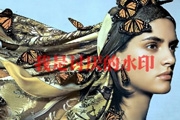
很多素材图片上都被加上了各种各样的水印,而我们偏偏非常需要这张图片,又有很多人认为水印是无法去除的,只能使用图章、涂抹来修补,如果遇到水印覆盖部分的色彩复杂的图片,也只能望图兴叹了。其实在光学的理论上来说,水印图片是可以完美还原的,我们这里不谈理论,只谈操作。来看一个加了水印的图片。要想去除水印,我们要确定两点,第一,水印的原始颜色是什么?第二,透明度
上一节我们介绍了文字工具的公共栏中出现的选项,本节介绍的是字符调板。在菜单里点击【窗口_字符】后,即会出现字符调板,如下图。在其中可以对文字设定更多的选项。在实际使用中也很少直接在公共栏中更改选项,大多数都是通过字符调板完成对文字的调整的。其中的字体、字体形式、字号、颜色、抗锯齿选项就不重复介绍了。注意其中的为亚洲文本选项,需要在Photoshop首选
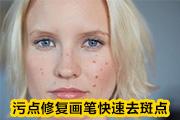
有没有遇到因为脸上长了痘痘都不太敢拍照的情况?现在不用怕了,我们可以使用Photoshop里的污点修复画笔快速消除脸上痘痘、斑点等瑕疵。接下来我们就用一个实例来讲解一下污点修复画笔的使用。第1步:打开如下素材图片,可以看到美女脸上有不少的黑色斑点,影响了美观;第2步:为了不破坏原始图像,我们要复制出一个图层副本来操作;第3步:在工具箱里选择污点修复画笔
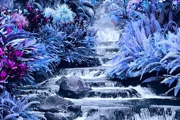
本教程的制作过程有点类似于暗夜精灵的效果。原图 最终效果 1、我们打开原图 执行图象-调整-色像/饱和度,数值为218/60/-6,记得是给全图改色!要点击面板下面着色选项!效果如下图。2、复制图层,执行滤镜-扭曲-扩散亮光,数值为1/3/9。3、新建一个图层,用笔画工具点上光点大小可以自己决定!4、执行:滤镜-渲染-光照效果,参数设置如
我们所看到的图像,究竟是如何构成的呢?这就需要涉及到图像类型的概念。电脑中的图像类型分为两大类,一类称为点阵图,一类称为矢量图。 点阵图顾名思义就是由点构成的,如同用马赛克去拼贴图案一样,每个马赛克就是一个点,若干个点以矩阵排列成图案。数码相机拍摄的照片、扫描仪扫描的稿件以及绝大多数的图片都属于点阵图,如下图就是一个典型的点阵图。把这幅图片调入Ph
原图:最终效果:1、打开原图素材,选择菜单:图像 模式Lab颜色,确定后创建曲线调整图层,对a通道进行调整,参数设置如下图。2、再创建曲线调整图层,对明度和b通道进行调整,参数及效果如下图。3、合并所有图层,选择菜单:图像 模式RGB颜色,确定后,适当锐化一下,完成最终效果。
AI生成的图像(尤其是Midjourney或StableDiffusion直出的图)在放大后,边缘常会出现“阶梯状”锯齿、模糊或噪点。要消除这种“数码味”和锯齿感,不能只靠简单的锐化,需要结合AI重绘与光学模糊两种手段。以下是基于最新PS功能(2025/2026版)的4步去锯齿工作流:第一步:AI超清重绘(从根源消除锯齿)这是最彻底的方法。普通的放大只
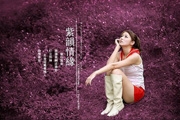
原图:最终效果:1、打开原图素材,适当的用Topaz滤镜锐化一下。2、按字母“Q”进入快速蒙版状态,然后选择画笔工具,画笔硬度为:100,然后适当的放大图片,把人物部分涂红,如下图,涂好后按“Q”推出快速蒙版状态,这个时候背景部分就会被选区出来。3、保持选区不变,点通道面板,选择红色通道,执行:图像 应用图像,参数设置:不透明度:60%,其它设置不变
设计箴语:不惧过往,不觊未来,活在当下,珍惜眼前设计理念:活在当下是一种人生态度!有些人被过往束缚,有些人则觊觎未来,只有脚踏实地的过好当下才是真。字体设计采用指向标的形式,力图为人们指引出人生方向。设计软件:AI+PS。白底效果:黑底效果:
Copyright © 2016-2022 WWW.PSDEE.COM All Rights Reserved 版权归PSDEE教程网所有
本站所发布内容部分来自互联网,如有侵犯到您的权益烦请通知我们,我们会在3个工作日内删除相关内容
联系QQ:309062795 闽ICP备10004512号-4