文字颜色与背景色
DPI单位转换工具
判断是否是质数
测身高体重比
搭出好色彩
设计师必备
APP界面设计
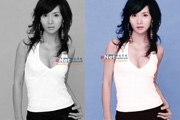
原图效果1、把图片转为cymk模式,复制一个图层2、选青色通道,将对比度调小,亮度调大,人物的肤色就出来了3、选cymk通道,建新快照4、点新快照1,通过色彩平衡,增加蓝色成分。建新快照最终效果如下:教程结束!
AI生成的设计稿往往“乍看惊艳,细看粗糙”,直接交稿很容易出现结构扭曲、光影错误或细节模糊等问题。要将这些“半成品”转化为商业级成品,你需要掌握一套“人工驯服AI”的PS精修工作流。以下是针对AI设计稿常见问题的四大精修策略及具体操作步骤:一、结构与透视矫正(给AI“正骨”)AI(尤其是Midjourney等绘图AI)常会出现物体歪斜、透视错误或结构不
处理前:处理后首先,使用椭圆选框工具圈选右眼瞳孔部分,(见图1-1)接着执行选择/修改/羽化命令,羽化半径设为2像素,然后用快捷ctrl+J拷贝到新的图层.重命名为右眼(见图1-2)(也可以新建一个图层.然后再复制ctrl+c粘贴ctrl+v)左眼也用同样的手法.(注意.在将左眼的选取范围拷贝到新的图层之前须先选取背景图层)重命名为左眼(见图1-3/1
原图最终效果图1、用PS打开原图;2、复制图层1,得到图层1副本。这一步是给原图备份! 最终效果图下面是另一种参考效果,大家可以自己试试
下面我们就网页设计这个领域做一些专门介绍,这些内容按照原计划应该包含在本书中,由于篇幅所限不得不取消。不过没关系,我们会继续制作相应的教程继续供大家学习。Photoshop和Illustrator都可以制作网页设计稿,但我个人觉得Photoshop在这方面更出色一些,主要是因为图层样式较为丰富,可以很容易地制作出各种流行的效果。因此我都是用它进行网页设
手机UI设计该遵循什么样的原则才能做的好看?这里给大家总结了十个原则,不妨看看是否能对你有所帮助!1.材质给用户展示界面元素是由什么构成的:轻盈的还是笨重的?死板的还是灵活的?平面的还是多维度的?你需要让用户对界面元素的交互模式有个基本的感觉。2.运动轨迹你需要阐明运动的自然属性。一般原则显示没有生命的机械物体的运动轨迹通常都是直线,而有生命的物体拥有
在合成图像的制作中,经常需要将物体与背景分离,如果物体与背景的边界分明则分离的操作较为容易。但如果物体的边缘复杂,尤其是动物毛发这样的情况时,传统的方法就很难使用。我们学习过使用复制并修改通道,然后将其转为选区后建立蒙版这个方法。它虽然可以分离出非常复杂的物体,但也有限制,因为其中有一步是要用画笔涂抹Alpha通道以完善选区。如下图是原图其中反差最大的
最终效果图1.新建一个文档,切换至通道面板,新建一个alpha通道,设置前景色,背景色为黑白,选择滤镜-渲染-云彩,得到如图效果:2.选择滤镜-艺术效果-调色刀,效果,参数如下:3.选择滤镜-艺术效果-海报边缘,效果,参数如下:4.选择滤镜-扭曲-玻璃,效果参数如下:5.在应用上一步的玻璃命令后,不需要执行任何操作。选择编辑-消隐玻璃,设置如图:6.c
本教程介绍照片的美白和调色,思路:选调出高光选区填充白色增加图片的整体亮度,然后再整体的调色修饰细节,调色的方法也非常多,整体效果非常的出色!原图最终效果1.打开原图简单的磨下皮2.新建一个图层,按Ctrl+Alt+~调出高光选区填充白色,然后把图层不透明的度改为:44%3.新建一个图层按Ctrl+Alt+Shift+E盖印图层。4.按Ctrl+J把盖
到现在为止我们都是在曲线的RGB综合通道中调整,其实对于RGB格式的图像而言还可以单独对某一通道的曲线进行调整。在单独通道中的曲线概念与综合通道中是一样的,也分为高光中间调和暗调。在课程#01的色彩原理中我们学习过,纯白是由RGB都处在最高发光级别构成的,纯黑是由RGB都不发光构成的。掌握了RGB色彩构成原理后来看单独的通道曲线就不会觉得困难了。而如果
Copyright © 2016-2022 WWW.PSDEE.COM All Rights Reserved 版权归PSDEE教程网所有
本站所发布内容部分来自互联网,如有侵犯到您的权益烦请通知我们,我们会在3个工作日内删除相关内容
联系QQ:309062795 闽ICP备10004512号-4