文字颜色与背景色
DPI单位转换工具
判断是否是质数
测身高体重比
搭出好色彩
设计师必备
APP界面设计
原图最终效果图最终效果图
用ps做一个美美的字体,美其名曰樱花体!大家看看是不是很美?下面就把教程奉上!先发一张做好的新建250*250px大小的文件,填充黑色背景,然后选择椭圆工具,创建一个58*58大小的白色圆形创建另外一个41*41的黑色圆形,移动到白色圆的底部如图:双击黑色圆形图层,添加渐变效果,左边颜色为#eac3c3,过渡到右边颜色#ffffff这个就是花瓣辣,同时
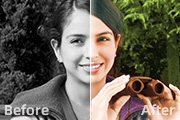
调色比较注重自己对色彩的把握以及一些调色工具的灵活运用。下面的教程用到的调色工具很少,不过作者能够很好的把握色彩,简单几个步骤就可以调成亮丽的效果。原图最终效果1、打开原图,ctrl+j复制一层,模式选滤色,然后再执行5次ctrl+j,得到效果如图,这一步主要是调整图片的清晰度,可以根据个人调整亮度。2、新建一层,ctrl+shift+alt盖印图层,
在设计一张名片时,如果没有根据名片元素排版注意事项进行排版的话,在设计名片时总是很难达到意想中的效果,那么名片上的元素怎么排比较好看呢?下面我们一起来学习一下吧。名片元素排版注意事项:1、提高对方与所创造名片之间的心理接触效果。2、把构成要素,以视觉传达的美术设计问题,作最优先的图形处理(平面设计)。在做名片编排设计时,以构图的问题最为重要,名片构图的
注:阿宝色是一位摄影师名为阿宝(网名:aibao),原名董立竑,由他在2008年左右所创的一种特别的色调。这种色调的主要是特点是,粉红带黄(橘色)的人物肤色和偏青色(蓝绿色)的背景色调,整体照片色调清新透亮。作者在Lab模式下操作,用到曲线及应用图像等操作来实现阿宝色的制作。原图最终效果:1、打开素材图片,选择菜单:图像 模式Lab模式。创建曲线调整
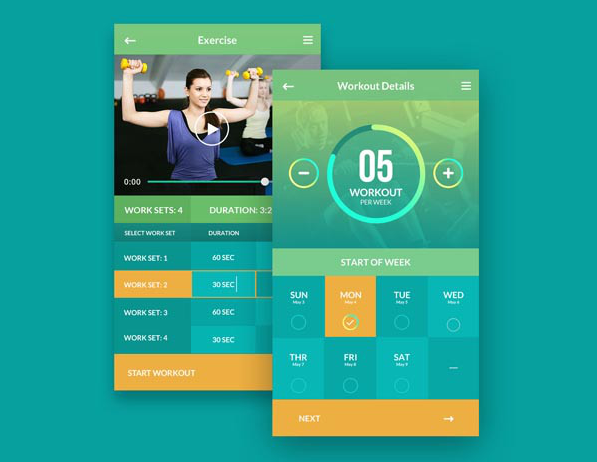
APP设计的最重要的七“不”,设计师在进行APP设计的时候一定要尽量避免这些“不”,不然到时候APP设计不合格,但是悔之晚矣。1.不要在没有流程图之就前开始设计或者画线框图即便一个简单的APP也要有一个思虑周全的流程图,以确保在APP有合乎逻辑的、合理的导航结构。另一点值得关注的是确保核心功能所在的屏幕位于上层而不是被埋没在多层导航元素之下。跳过流程图
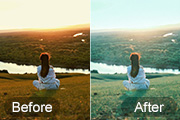
原图:最终效果:这张照片的原始色调非常浓郁,有着强烈的夕阳暖调。要把它调成“日式小清新”风格,核心思路是:降低对比度、提亮暗部、将暖黄绿色调转为青绿色调、增加画面的通透感和朦胧感。以下是详细的Photoshop处理步骤:1.基础光影重塑(CameraRaw滤镜)首先,我们需要打破原图强烈的明暗对比,让画面“透气”。操作:在PS中打开图片,按Ctrl+S
最终效果 人物素材 背景素材 1.首先打开背景材料,对背景进行处理,如果觉得图颜色暗可适当调整下曲线,之后剪裁成你要做签名大小.2.打开人物图,对人物进行适当处理,复制人物图层-去色-图层模式改为柔光-合并图层.3.将人物图拖入刚裁剪好的背景图中,可用自由变换调整
奶牛字(不是牛奶字哦)效果:1、首先选择一张自己喜欢的背景图片2、打开通道面板,新建图层Alpha1,用文字工具打出“milk”,并填充为白色,这里我用的字体是“CooperBlack”,按ctrl+D取消选择。3、将Alpha1图层拖入新建特层按钮,复制出一个新的图层Alpha1拷贝。执行“滤镜艺术效果塑料包装”4、按住ctrl弹击Alpha1,返回
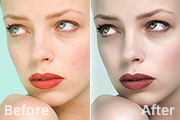
Portraiture确实是一款不错的磨皮滤镜,不仅磨皮全面,而且还能增强肤色的质感。是人物处理不可缺少的外挂滤镜。下面教程就是个不错的滤镜范例。原图最终效果1、打开原图执行图像应用,(正片叠底;不透明84%)。2、选择菜单:图像 调整颜色匹配,(选定中和;渐隐17)。3、图章修复,(画笔39;不透明83%)。4、图章修复初步效果图。5、选择外挂滤镜
Copyright © 2016-2022 WWW.PSDEE.COM All Rights Reserved 版权归PSDEE教程网所有
本站所发布内容部分来自互联网,如有侵犯到您的权益烦请通知我们,我们会在3个工作日内删除相关内容
联系QQ:309062795 闽ICP备10004512号-4