文字颜色与背景色
DPI单位转换工具
判断是否是质数
测身高体重比
搭出好色彩
设计师必备
APP界面设计
你是否有遇到过明明内容不多,但PSD文件却有几十几百M,即使另存成PNG或JPG格式,保存的图片依旧是很大。这很可能是文件中的原始数据搞的鬼!可以在PS中的文件菜单,打开文件简介选项查看其原始数据。为什么会有这些原始数据呢?因为你的PSD中使用的素材可能是经过很多手的,里面保存了很参考线之类的信息。那么如何去除这些原始数据呢?可以把下面这段代码(*线内
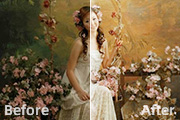
用PS打开要编辑的照片,快捷键Ctrl+J,复制背景图层。选中图层1,使用移动工具,向上移动图层,如图所示。选用矩形选框工具,选择矩形框,Ctrl+T快捷键,选定定节框,向下拉动图像,一直拉到低端,覆盖之前的背景层。下面就是PS前后的照片。
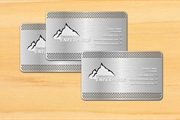
名片,现代社会人手必备的交流沟通工具之一。每个人根据工作属性、职业要求、个人性格等多个因素,选择了不同材质的名片。一般的名片有纸张、光面塑料、磨砂塑料、电子芯片卡、金属名片等。在名片设计完成后,名片制作如何选择名片材质及耗材,下面为你进行简单的介绍。名片材质篇名片材质是名片内容的依附体,又称为名片介质。目前的名片,绝大多数使用纸张,有些塑料名片的内芯也
人物照片调亮的时候,最重要是要保持人物部分的完整性。不要有失真的部分。因此在调节的时候要控制好数值和幅度。下面的教程调节的非常不错,可以借鉴一下。原图最终效果1、打开原图素材,创建通道混合器调整图层,对蓝色进行调整,参数设置如下图。2、创建可选颜色调整图层,对黄色进行调整,参数设置如下图。3、创建曲线调整图层,对个通道进行调整,参数及效果如下图。4、新
最终效果1.在photoshop中新建文件,黑背景,输入文字。注意选择比较纤瘦、边缘圆滑的字体。2.双击图层设置图层样式:设置分别如图3.按Ctrl+T进行变换:效果如图4.复制图层,执行动感模糊滤镜:5.改图层模式为强光:6.创建一个小圆,按上面方法设置它的图层样式:最终效果
随着时代发展,人们的审美也在发展改变。在各种设计中,繁复、复杂的设计很难再引起人们的共鸣。简约设计应运而生,简约设计并不是简单设计,它不是对内容的删减,而是以简约的设计、清晰的页面结构、简单的交互操作为主,通过提炼精华来取得设计的美感。接下来一品威客网小编告诉您什么是简约设计,在网页设计中如何做到简约设计。 那么什么是简约设计?简约设计是将设计回归本
原图:最终效果:1、打开原图,按Ctrl +J复制一层。2、在图层副本用60%的水滴工具对人物进行磨皮,注意避开五官部分。3、创建曲线调整图层:RGB:195,215;红:209,200;蓝:199,207。4、创建色阶调整图层,数值:19,1.33,250。5、创建色相/饱和读调整图层,数值:0,-15,0。6、创建可选颜色调整图层,黄色:33,0
原图:最终效果:1、从素材图可以看出,图片有点偏青色和蓝色,懂得配色的人物都了解,青色的补色是红色,蓝色补色是黄色。我们就从这方面去调。创建曲线调整图层,参数设置如下图。2、创建色彩平衡调整图层,这一步主要是对阴影,中间调和高光进行调整,参数设置如下图。3、再创建曲线调整图层,参数设置如下图。4、最后再创建曲线调整图层,参数设置如下图,调好后用只保留人
原图:最终效果:1、打开素材图片,创建通道混合器调整图层,选择蓝色通道,把蓝色滑块的数据调节为0,然后把图层混合模式改为“强光”。2、再创建通道混合器调整层,选择绿色通道,把绿色滑块的数据调节为0,图层混合模式改为“滤色”,图层不透明度改为:60%。3、新建一个图层,按Ctrl +Alt+Shift+E盖印图层,做降噪和锐化处理。4、新建一个图层,做
把较亮的人物图片换上较暗的背景后,人物部分显得没有质感。处理的时候重点在质感和颜色方法的调整。至于颜色及装饰方面可以选择自己喜好的。原图:最终效果1、打开原图素材,新建一个图层,选择渐变工具,颜色设置为黑白,然后拉出如图所示的径向渐变。2、新建一个图层,按字母“D”,把前背景颜色恢复到默认的黑白,然后执行:滤镜 渲染云彩,确定后按Ctrl+Alt+F
Copyright © 2016-2022 WWW.PSDEE.COM All Rights Reserved 版权归PSDEE教程网所有
本站所发布内容部分来自互联网,如有侵犯到您的权益烦请通知我们,我们会在3个工作日内删除相关内容
联系QQ:309062795 闽ICP备10004512号-4