文字颜色与背景色
DPI单位转换工具
判断是否是质数
测身高体重比
搭出好色彩
设计师必备
APP界面设计
结合当前AI技术的发展趋势以及Photoshop的工作流需求,市面上涌现了许多优秀的AI插件。这些插件主要分为两类:一类是商业成品插件,安装即用,功能稳定;另一类是开源/极客向工具,通过连接StableDiffusion等模型实现强大的生成能力。以下是几款好用且主流的PSAI插件,按功能场景分类:综合增强与生成类(创意与修图)这类插件功能最全面,通常集
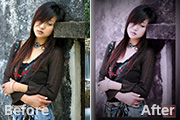
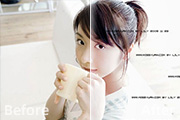
最终效果:原图:1、打开原图,用套索工具,或用钢笔工具扣出人物,转成选区,按Ctrl+M调出曲线,用曲线把人物提亮。按Ctrl+Shift+i然后把选区反选,适当压暗环境。参数自定义。2、复制背景图层,在复制图层上使用滤镜——模糊——高斯模糊,数值可以设小些,把图层的不透明度降到49%,如下图:3、选择菜栏中的图像——调整——可选颜色,颜色:中性色,青
在前面的学习过程中,大家可能会遇到所绘制的路径不知为何消失的情况,怎么也找不到,无奈之下只好重新绘制。其实路径存放在专门的地方,就是路径调板,路径调板通常和图层调板组合在一起,也可以通过【窗口_路径】开启。我们看路径调板和图层调板有几分相似。现在新建一幅图像,随手画条路径,就可以在路径调板中看到。如下左图(使用了大型缩览图)。我们看到目前的路径名称为“
原图:最终效果:第1步:打开素材图片,按 Ctrl+J复制一层,选择菜单:滤镜模糊高斯模糊数值为4,把这层的图层混合模式改为:滤色(其他版本的改为:屏幕)然后按 Ctrl+L调整色阶参数如图效果:第2步:回到背景图层,选择菜单:滤镜 锐化USM锐化参数设置如图:再适当的磨皮效果第3步:再最上面新建一个图层填充颜色:#F5E1B8,然后把这层的图层
第1步:打开需要处理的图片,我们可以看一下,这张图片美女的腿有点短,总感觉缺少些气质。那把她的腿拉长会有什么效果呢?第2步:通过选区工具,把小腿部分框选出来。小腿变长会更漂亮。这个千万不要框选太多哦。Ctrl+J在重新复制一层(如果不复制,直接变形中间会出现空隙)。如图。第3步:Ctrl+T进行自由变换,将小腿拉长。点击菜单-图像-显示全部。就大功告成
本教程的效果非常经典。作者把人物和背景分开来加效果。大致过程:先整体调色,并用滤镜把背景加上梦幻的纹理效果。然后适当给人物美女。最后再整体调色即可。原图最终效果1、打开原图素材,新建一个图层填充黑色,图层混合模式改为“色相”。2、新建一个图层,按Ctrl+Alt+Shift+E盖印图层,图层混合模式改为“柔光”。3、创建亮度/对比度调整图层,适当把对比
前言:软件的学习大多是从新建文件开始,Photoshop也是如此,熟悉完了界面,那就开始创建文件吧。Photoshop新建文件也可以称为新建图像,新建图像文件,新建画布,新建空白画布等,这些都是同一个意思,就是新建文件。从现在起我们开始正式地接触Photoshop,为了保证大家的快捷键设置与教程内容一致。请确认Photoshop的快捷键设置是默认值。可
本篇教程通过一个实例来教大家认识颜色减淡的使用。先来看看最终效果:1、新建一个画布,大小无所谓,现在是学习讲解时间哈~~还没到正式制作!在画布上新建一个图层填充黑色,取名叫黑色背景。2、用椭圆形选区工具或者椭圆形形状工具在画布中央画一个大的椭圆。方便看到效果。取名椭圆图层。3、给椭圆10个像素的高斯模糊。执行滤镜----模糊----高斯模糊。4、下面是
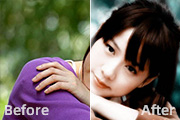
原图 最终效果 1、打开原图按Ctrl +J复制一层。2、执行菜单:滤镜模糊高斯模糊,数值为6.5。3、把模糊后的图层混合模式改为“叠加”。4、按Ctrl+Shift+N新建一个图层,把图层混合模式改为“柔光”,选择羽化的画笔工具,在人物脸上涂抹,给人物美白。5、按Ctrl+Shift+E合
生活照片调色需要讲究真实感。调色幅度不能太大,尤其是人物部分调色的时候,要多保持原有的细节。色调及光感看上去自然就可以了。原图最终效果1、用Photoshop打开原图,解锁,复制一层得到图层1,然后执行:图像 调整自动色阶,自动对比度,自动颜色,然后转入Portraiture滤镜进行磨皮和稍微把颜色调暗一些,没有这个软件的朋友可以去网上下载,操作完效
Copyright © 2016-2022 WWW.PSDEE.COM All Rights Reserved 版权归PSDEE教程网所有
本站所发布内容部分来自互联网,如有侵犯到您的权益烦请通知我们,我们会在3个工作日内删除相关内容
联系QQ:309062795 闽ICP备10004512号-4