文字颜色与背景色
DPI单位转换工具
判断是否是质数
测身高体重比
搭出好色彩
设计师必备
APP界面设计
前面我很肯定地说图像中没有纯黑或纯白像素。那么我是如何得知的呢?那是因为我眼力比较好,因此可以一眼判断出来。呵呵,开个玩笑,肉眼是不可能那么准确的。我是凭借直方图调板来判断的。直方图默认是和信息调板组合在一起的,也可以从【窗口直方图】调出。大致如下左图。点击圆三角按钮,选择“扩展视图”和“显示统计数据”,在“通道”中选择亮度。将会看到如下右图的样子。
最终效果图:原图:下面来看看具体的处理步骤吧!1、给它来个照片滤镜(图层/新建调整图层/照片滤镜)2、给它来个曲线(图层/新建调整图层/曲线)3、再进行色彩平衡调整下(图层/新建调整图层/色彩平衡)4、新建图层,然后按快捷键(ctrl+alt+shift+e)5、ctrl+j按两次可以复制两张图,把这三张图混合模式改正片叠底,最上面一个添个图层蒙版拉渐
Photoshop中提供了三种选择任意色彩的方式:第一是使用颜色调板〖F6〗,拉动滑块确定颜色。Photoshop中颜色分为前景色和背景色,如下图。位于左上的色块代表前景色,位于其右下方的色块代表背景色。通过点击可以在两者间切换选取颜色。注意有时候会出现一个标志,这是在警告该颜色不在CMYK色域,单击右边的色块就会切换到离目前颜色最接近的CMYK可打印
在现实世界里存在着近大远小的透视现象,即使两棵树完全一样大,但距离我们较近的树看起来会比较大,远处的则看上去相对要小。我们曾经学习使用橡皮图章工具对图像进行修补,其原理就是将一处的像素原样复制到另外一处。这在处理具有透视效果的图像时就会遇到麻烦,如下图建筑物墙面上的几个窗户就有着近大远小的透视感,现在想要将其中一个窗户去除,可以想到的办法就是用墙面上的
3年的设计包装及产品形象定位的经验,将近100个包装投放市场,甚至1个月通宵了一大半时间出11个包装(之后我会汇总起来这11个包装的作品),hanpo出自草根,只想通过这篇文章分享给正在为设计努力的同志们,希望从这篇文章让有些迷茫的你找到一个方式,谢谢此包装就是在厕所小便出来后,30分钟做出来的(灵感的爆发)本文章只针对我自己积累下来的实战经验进行编写
教程以明星范冰冰的照片作为本次的演示素材图片来源于网络(为突出效果,会稍微夸张)教程开始:打开图片滤镜——液化弹窗,左边最下面为调整大小,最上面就是液化。把你想调整的部分适当发大点击液化,把鼠标拖到图片上,按住左键,去拖拽你想调整的部分,调整满意后点击确定。这种方法简单有效,想瘦哪里就瘦哪里,当然也可以对朋友的照片进行恶搞,比如把鼻子变长等等。技术很简
在插画设计上,单一的、固定的视觉形象早已司空见惯,往往不能引起人们的共鸣和思考,只有打破事物固有的造型,创造出不同,新显得有趣的形象才能突出新意。创意插画设计中会用到很多表现方法,下面我们简单介绍一下插画设计中常见的9大设计方法。插画设计方法1:异影物象一般只是主题的表象,影像却是主题的实质反映。它们彼此相生,表达一个语义,一种观念。插画设计方法2:正
原图如下:效果:教程如下:1.打开图片(废话),用钢笔工具等选出黑字:羽化,然后调整色阶:点击好就大工告成!(但这个方法有一定的局限性,希望大家喜欢)教程结束!
在学习路径的时候,也许有一个问题一直萦绕在大家心中,那就是路径究竟该如何去使用?锚点懂得了,方向线也懂得了,但究竟这些东西能组合出什么来呢?其实,大家现在已经站在了一条通往创作大道的路口。以前我们所学的基本都是针对现成图像的操作,比如调整颜色或将几个图层合成,虽然也有布局上的思考,但终究都是利用现成图像去做的。但是在创作这个层次上,我们还未有涉足。这里
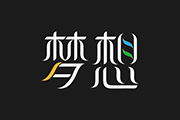
设计箴语:人类因梦想而伟大。设计理念:梦想是什么?梦想是彩色的,梦想是什么柔美的,梦想是可及的。设计软件:AI+PS。白底效果:黑底效果:
Copyright © 2016-2022 WWW.PSDEE.COM All Rights Reserved 版权归PSDEE教程网所有
本站所发布内容部分来自互联网,如有侵犯到您的权益烦请通知我们,我们会在3个工作日内删除相关内容
联系QQ:309062795 闽ICP备10004512号-4