文字颜色与背景色
DPI单位转换工具
判断是否是质数
测身高体重比
搭出好色彩
设计师必备
APP界面设计
最终效果图原图最终效果图
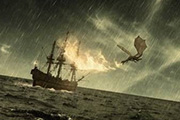
效果图可能并不复杂,不过合成的过程是相当复杂的。主要是一些细节的处理非常需要耐心,如船开行激起的水花,火龙喷出的火焰等。这些都需要自己慢慢去刻画。最终效果 1、创建一个新的图像文件,进入到菜单栏,然后??单击“文件”“新建”,1920 X1080的图像300分辨率RGB8位背景透明色。
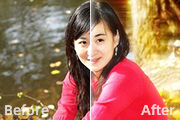
原图 最终效果 1、打开原图。2、执行:图像应用图像,参数设置如下图。 3、选择菜单:图像 模式Lab颜色,确定后创建曲线调整图层,参数设置如下图。 4、新建一个图层,按Ctrl +Alt+Shift+E盖印图层,得到图层1。然后选择菜单:图像模式RGB颜色,点
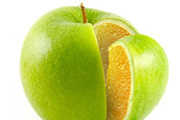
本教程介绍简单的实物合成方法。过程不难,不过前期的准备工作要充足。需要找出一些比较类似的素材,素材透视角度等要大体相同。然后再慢慢融合及美化细节即可。最终效果 1、首先要找到一个橘子和苹果的素材,为了让我们在作图过程中心情大好,所以图像要确保清晰,另外角度也要相似。
原图效果图1效果图201、这个方法可以去除散发的边缘杂色,当我们打开图片时可以看到散发的边缘有红色的杂色。02、打开图片后,ctrl+j两次,分别得到图层1和图层1副本,点击红圈处新建图层2,放于图层1和背景层之间。填充颜色,作为检查效果和新的背景层。03、在图层1里执行滤镜--抽出命令,在强制前景处打勾,颜色设置为黑色,用高光器工具按图示涂抹绿色。0
最终效果图1、按Ctrl+N,新建700*500像素、72ppi的白色RGB图象文件,再新建一图层,按Ctrl+”显示网格,按P打开钢笔工具,如图走势绘制四条直线路径,注意后面线的头部与前面线的尾部一定要放在同一条横线上;小技巧:平时有些朋友绘路径时总会不小心会画断,可能这时却不知怎样画多条不闭合的路径了吧,其实画完第一条路径后,按住Ctrl在任意处单
热烈庆祝中国共产党建立90周年!立体图形的制作跟立体字制作方法基本类似。大致过程:先做好透视图形,然后设立立体面,再根据光源方位处理光感即可。最终效果 1、新建一个800 *800像素的文档,背景填充暗蓝色:#231562,效果如下图。 2、新建3个组,由上至下分别命名为“顶部”,“中间”,“底
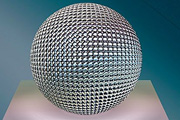
效果图 1 效果图 2 1、新建图像填充黑色,执行滤镜\渲染\镜头光晕。注意光晕中心的位置,不要太居中。参数的设置与画布大小有关。这里是400X400像素。 2、执行滤镜\扭曲\极坐标。 3、滤镜\扭曲\玻璃,选择微晶体纹理,在CS2以后
心形部分不是一步就可以完成,需要用简单的光束不断的变形处理,做出衔接自然的心形。大致心形确定后再根据火焰效果的制作方法渲染火焰效果即可最终效果 1、新建一个800 *800像素的文档,背景填充黑色,也可以加上暗色径向渐变。然后新建一个图层,用矩形选框拉出下图所示的矩形选区,填充橙红色:#EE3F12,确定后把
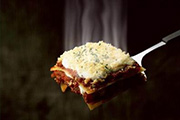
看看下面两幅图片,你能看出它们之间有什么共同之处吗?它们可并不是完全风马牛不相及的哟!仔细看看馅饼上腾腾的热气,还有舞台上层层叠叠的幕布……其实它们都是由滤镜—风格化—风这一滤镜效果演变而来的,所不同的只是后续的处理。下面我们就一起来看看吧! 幕布的后续处理新建合适大小的图像文件,背景为黑色。新建透明图层2
Copyright © 2016-2022 WWW.PSDEE.COM All Rights Reserved 版权归PSDEE教程网所有
本站所发布内容部分来自互联网,如有侵犯到您的权益烦请通知我们,我们会在3个工作日内删除相关内容
联系QQ:309062795 闽ICP备10004512号-4