文字颜色与背景色
DPI单位转换工具
判断是否是质数
测身高体重比
搭出好色彩
设计师必备
APP界面设计
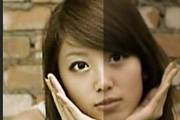
今天教大家怎么把模糊照片变清晰,主要方法是用高反差保留锐化,然后用蒙版和曲线修饰一下即可,几步就能做好,分享给大家学习吧。1.打开照片2.复制照片3.图像-调整-去色4.滤镜-其他-高反差保留5.混合模式叠加6.添加图层蒙版,除去眼睛鼻子轮廓,其余都用画笔遮住7.多复制几个图层8.曲线调整亮度最终效果对比教程结束!
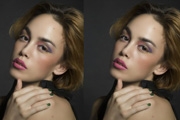
教程的磨皮方法操作起来可能有点复制,不过处理后的图片细节分布均匀,效果也非常精细。大致过程:首先需要选择精度好一点的素材图片,再磨皮之前需要创建两个曲线调整图层,分别把图片调亮和变暗,然后把曲线蒙版都填充黑色。为了便于观察还可以添加两个观察图层,都填充黑色,适当更改图层混合模式。处理的时候只需要用白色画笔变亮的曲线蒙版上把较暗的部分涂亮,在变暗的曲线蒙
处理前:处理后首先,使用椭圆选框工具圈选右眼瞳孔部分,(见图1-1)接着执行选择/修改/羽化命令,羽化半径设为2像素,然后用快捷ctrl+J拷贝到新的图层.重命名为右眼(见图1-2)(也可以新建一个图层.然后再复制ctrl+c粘贴ctrl+v)左眼也用同样的手法.(注意.在将左眼的选取范围拷贝到新的图层之前须先选取背景图层)重命名为左眼(见图1-3/1
淡蓝色的眼球似乎很迷人,很勾魂,在街上经常看到佩带有色隐形眼镜的MM,很漂亮。我们先来看看原图和效果图的对比吧!原图:效果图:改变眼球颜色操作步骤:1首先,打开一幅照片,复制图层得到图层12点击工具面板中最下方的图标,进入快速蒙板3点选画笔工具,右键调整画笔大小和硬度4用画笔涂抹眼部,注意不要涂到瞳孔和玻璃晶体以外的位置5再次点击工具面板最下方的图标,
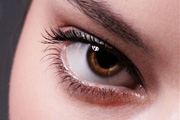
首先看看前后对比效果(注意眼睛部位):我们在PS里面对于人像的处理其实跟化妆是有点类似的,我们可以看到对于图片而言,想让眼睛变得更有神,其实就是有点像带了个美瞳一样,而且同时提亮了眼神光以及瞳孔的对比,所以看上去眼睛会更通透,更有神。第一步:打开图片,我们先让眼睛变得更通透,提亮高光,压暗暗部。我们可以用两条曲线再配合蒙版来达到这样的效果:第二步:拉一
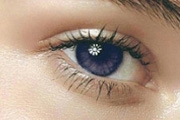
眼睛是心灵的窗户,如果您在前期拍摄时,因为客观条件的限制没有让被摄者的眼神倾倒众生,那么不妨在后期的数码暗房中绘制、修饰一下,一个小小的眼神光就会让她的眼睛放出迷人光彩。原图:处理后在眼球上形成微小光斑的光我们就叫它眼神光,它通过眼球上的小光斑使眼睛更加的传神生动,眼神光的这种运用往往是人物摄影的特殊手段和点睛之笔。我们在进行后期制作时需要先了解这幅人
本教程更多只是介绍照片修补中一些常见的思路。因为不同的照片修补或者移到某些部分的方法不太一样。处理的时候需要寻找一个较好的切入点,如找到背景相似的图片,或者背景重复的部分,这样处理起来就比较容易。原图最终效果一、观察照片,最有可能出现大面积仿制源的位置应该是在左侧,但阴影造成了一些麻烦。首先使用“多边形套索工具”粗略选择左侧阴影,靠近衣服的地方要仔细一
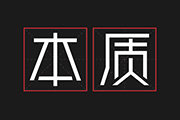
设计箴语:透过现象看本质。设计理念:现象是表面,本质是内在,只有理解事物的内在,才能真正明白事物。字体设计采用红线框包裹着硬朗笔划文字,隐寓出要透过浮华外表,看到更深层次的内在世界。设计软件:AI+PS。白底效果:黑底效果:
设计箴语:人类因梦想而伟大。设计理念:梦想是什么?梦想是彩色的,梦想是什么柔美的,梦想是可及的。设计软件:AI+PS。白底效果:黑底效果:
设计箴语:人生因拼搏而精彩。设计理念:拼搏就是要打开缺口,冲破束缚。字形上以方框象征阻碍,再用延伸出的笔画寓意努力突破困难。设计软件:AI+PS。白底效果:黑底效果:
Copyright © 2016-2022 WWW.PSDEE.COM All Rights Reserved 版权归PSDEE教程网所有
本站所发布内容部分来自互联网,如有侵犯到您的权益烦请通知我们,我们会在3个工作日内删除相关内容
联系QQ:309062795 闽ICP备10004512号-4