文字颜色与背景色
DPI单位转换工具
判断是否是质数
测身高体重比
搭出好色彩
设计师必备
APP界面设计
先来看看最终的效果,怎样不错吧,那就认真的看下去教程详细步骤:在photoshop中新建文件,尺寸自己定,推荐宽高比为4:3或者3:2。双击图层,在图层样式面板中设置BlendingOptionsGradientOverlay渐变编辑器中的参数设置如下图,颜色代码如图。下面我们来做茫茫雪原。选择钢笔工具,绘制如下图所示的路径。图层样式的的参数选择Ble
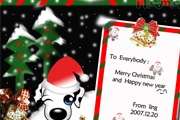
本教程详细介绍圣诞贺卡的制作方法,可以“现做现卖”,做好了就寄给你的朋友,让他们多一份惊喜!最终效果素材1.做之前要想好结构。新建一个图层,然后填充黑色。再建一个图层,用矩形选框工具在顶部选择,然后填充绿色。2.再新建一层,用多边形工具在适合的地方截取,填充红色。然后按CTRLJ可以复制相同的图层,然后把它移到合适的地方3.新建一个图层,用多边形工具,
很多人会觉得游戏LOGO设计应该是件很轻松简单的活,其实它真的是件轻松好玩的活。但鉴于近期国内游戏LOGO设计出现山寨门,抄袭门,等等的问题,我还是觉得有必要在这里跟大家分享一下我对游戏LOGO的一些认识和看法,以便大家将来做游戏LOGO能轻松好玩些。本人不是什么大咖,大神,也就是设计过那么几个游戏的LOGO,平时也爱收集一些LOGO的设计,所以攒了一
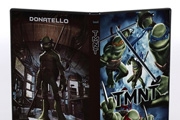
在PhotoshopCS3中有不少新功能,其中有一个叫做vanishpoint2,它是vanishpoint(灭点工具)的升级版。本篇教程即是要介绍这个工具的使用! 教程开始前,我们需要有一张没有贴图的DVD包装盒的图片,如下:还需要一张包装盒封面的平面展开图,如下:OK,开始制作吧!首先,我们ctrla再ctrlc,全选并复一款封面素材,然后,在p
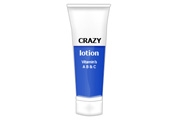
步骤4选择主轮廓层,打开图层样式窗口,应用渐变填充,将渐变条左侧颜色设置为#eaeaea,样式为“菱形”。并用1像素颜色为“#b1b1b1”描边。步骤5同上完成其它部分设置,区别是渐变填充的样式改为“线性”,而红色瓶盖部分采用颜色叠加,叠加颜色为“#ffffff”。步骤6创建标签。创建新的图层并用钢笔工具绘制如下图形,渐变填充。在这里我将渐变色分别设为
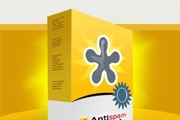
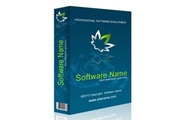
先来看看最终的软件包装盒效果吧!下面开始教程制作步骤:第1步:新建文档。第2步:背景填充#edece8。建新层,画一矩形选区,填充#d59903。第3步:建新层,画一椭圆选区,下图所示颜色直线渐变。第4步:建新层,用大口径柔角画笔画出黄色区域,用涂抹工具弄出光线效果。第5步:建新层,画3个矩形,填充颜色。第6步:建新层,用钢笔画下图所示路径,填充浅灰色
软件包装盒是设计中最常用的素材,很多设计师都会收集大量的此类素材,但有时候我们需要制作一些特殊的软件盒子包装,哪就需要自己来制作了,本文介绍了制作软件包装盒的方法,虽然很简单,相信对设计师都会有用的!最终效果:教程步骤:1.开始时先在PS中新建一个500×500的白色背景2.用选区工具制作个举行选区,从上到下填充渐变色,颜色从#013a55到#005f
设计箴语:稳住,我们能赢设计理念:在对局的时候,心态往往是取胜的关键。心态越稳,对自己越有利。因此字形在设计中便是要突出稳重感,具体设计过程中是以衬线来表达这种感觉!设计软件:AI+PS。白底效果:黑底效果:
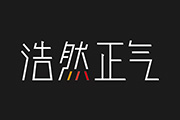
设计箴语:心中有正气,何惧妖万千设计理念:只要心中存有浩然正气,就不会被邪魔歪道所诱惑。字体在设计上便是以刚硬利落的笔划来体现出刚正不阿的风骨之气!设计软件:AI+PS。白底效果:黑底效果:
AI对Photoshop(PS)的影响是深远且根本性的,它正在将这款软件从一个需要手动操作的工具,转变为一个能够理解用户意图的智能创意伙伴。这种影响主要体现在工作流程的重塑、行业生态的变革以及Adobe自身战略的调整上。工作流程的重塑:从手动操作到智能协作AI的介入,特别是“代理式AI”(AgenticAI)的出现,正在彻底改变设计师与PS的交互方式。
Copyright © 2016-2022 WWW.PSDEE.COM All Rights Reserved 版权归PSDEE教程网所有
本站所发布内容部分来自互联网,如有侵犯到您的权益烦请通知我们,我们会在3个工作日内删除相关内容
联系QQ:309062795 闽ICP备10004512号-4