文字颜色与背景色
DPI单位转换工具
判断是否是质数
测身高体重比
搭出好色彩
设计师必备
APP界面设计
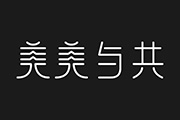
设计箴语:各美其美,美人之美,美美与共,天下大同。设计理念:文字摘取自费孝通老先生对不同文化共存方式给出的16字箴言,力图表现出费老对共建美好社会的愿景。设计软件:AI+PS。白底效果:黑底效果:
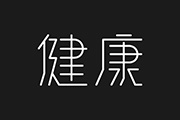
设计箴语:疾在腠理,汤熨之所及也;在肌肤,针石之所及也;在肠胃,火齐之所及也;在骨髓,司命之所属,无奈何也。设计理念:引用《扁鹊见蔡桓公》名句,借以引申健康(不仅是身体的健康,更是思想的健康)之重要。健康二字的设计取圆润与平衡之感,旨在传达出要获得健康就不能过于极端,要追求的是平衡。设计软件:AI+PS。白底效果:黑底效果:
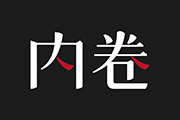
设计箴语:一切皆可卷。设计理念:内卷化已成为当今社会焦虑的源头,字形设计在以宋体为基础,表达出古板之感,同时用两处鲜红的笔划突出焦躁不安的情绪。设计软件:AI+PS。白底效果:黑底效果:
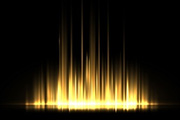
光效素材使用方式:在PS中,把光效素材的图层混合模式改为滤色(也可以尝试其他模式,可能会有意想不到的效果哦~)。光效使用面板示意(PhotoshopCC2019):光效素材(右击图片另存为即可下载保存光效素材):
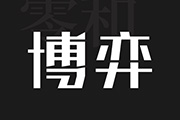
设计箴语:零和博弈。设计理念:博弈不仅存在于国与国之间,社会各成员之间,只要有利益上的关联,都存在着不同程度的博弈,而零和博弈是博弈中的常见类型。字形设计通过棱角分明的笔划,突显出博弈中的争锋相对。设计软件:AI+PS。白底效果:黑底效果:
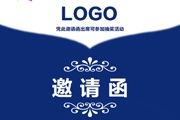
邀请函最终效果:1.打开ps软件,新建一个800*1200像素的白色画布,【命名为:精美邀请函封面】方便保存之后查找,点击【确定】按钮。2.首先把前景色设置为深蓝色,给画布填充上背景色。3.用矩形工具在深蓝色的背景上面画出一个长方形,填充为白色。4.接着再画出一个比白色长方形小一点的图形,边框填充为深蓝色。5.然后画出一个爱心图形,利用变形工具将爱心调
先来看看效果图:教程步骤:1.新建1024*768文档,白色背景,新建图层,创建辅助线,使用矩形选框工具M创建选区,填充R:222,G:0.B:0红色背景。2.复制图层,选择钢笔工具P创建路径添加矢量蒙版,添加图层样式:斜面浮雕。2、打开素材图,CTRL+T缩放至合适大小,并将图层混合模式设置为颜色加深,不透明度分别为50,90.3、打开素材1-4,利
先从网上找张美女素材:用PS打开,再用选区工具把素材分为两个形状,如下图。并把它们分别放到不同的图层里:对两个图层都进行描边操作:执行“编辑”-“变换”-“扭曲”使用移动工具把两个部分拼接在一起:新建一个图层,绘制如下形状,把顶部给封住最后把三个图层都合并,然后给给它们添加投影即完成了。最终效果:
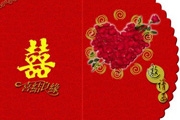
一个漂亮的的情人节贺卡,效果如下:1、首先创建一个新文档,在这里我使用的尺寸是1920*1200px,填充一个颜色#2f0d0d到#681c1c的线性渐变效果,如图所示。2、然后我们要导入一些设计元素制作背景,你可以在网络上寻找一些你喜欢的素材,也可以使用这一款,效果如图所示。3、设置所有素材图层的混合模式为滤色。然后合并人物图层和天使图层,设置图层的
情人节快到了,如何向你的她表达爱意并且获取她的芳心呢,你可以用photoshop制作一个情人节贺卡送给对方,也许可以打动你的意中人呢,本教程主要应用钢笔工具描出路径,然后填充颜色即可,先看效果图。新建文档1280x1024像素,背景白色,建新层,填充#fa4ba4,将填充改为7%。建新层,用钢笔画出下图所示图形,填充#f80006。建新层,用钢笔画出小
Copyright © 2016-2022 WWW.PSDEE.COM All Rights Reserved 版权归PSDEE教程网所有
本站所发布内容部分来自互联网,如有侵犯到您的权益烦请通知我们,我们会在3个工作日内删除相关内容
联系QQ:309062795 闽ICP备10004512号-4