搭出好色彩
设计师必备
APP界面设计
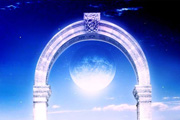
本教程用门与路组合,合成非常壮观的天堂之路。作者所有素材比较少,不过每一幅素材都经过非常细致的调色、渲染、增加细节等处理。合成的效果自然大气、唯美。最终效果 1、打开海天素材,ctrl+J复制一层,滤镜 模糊动感模糊。 2、滤镜 模糊高斯模糊3.5像素。
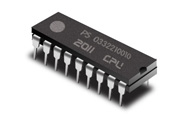
给大家制作一个简单的集成IC,其实一直想做这个东东,因为从小的时候就经常接触到电子类的东西。制作的时候主要用到钢笔工具及渐变工具渲染出IC的质感即可。我们制作效果图时也可以找些实物图进行参考,那样会有很大帮助。最终效果 1、新建一个1200 *800像素的文档,使用钢笔工具勾出路径,并填充黑色,效果如
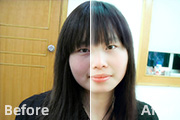
室内人物照片调色之前最好是先给人物磨皮,美白一下。因为室内照片一般都比较暗,人物脸部及皮肤部分会有很多杂色。适当美化后再调色就会简单一点。原图 最终效果 1、打开原图素材,创建色彩平衡调整图层,参数设置如图1,效果如图2。 图1 图2 2、创建
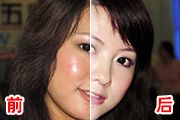
室内人物图片一般会偏暗,人物脸部、肤色及背景会出现一些杂点。处理之前需要认真的给人物磨皮及美白,然后再整体润色。原图 最终效果 1、用修补工具及图章工具简单去除大一点的黑斑。 2、创建可选颜色调整图层,参数设置如下图。
最终效果图 原图 磨皮和锐化是一对茅盾的统一体,我们通常所说的磨皮就用模糊手段消除图像上的噪点或皮肤上的斑点,通常磨皮使用最多的是用PS的高斯模糊滤镜或外挂插件来进行,在磨皮的过程中,通常教会把你选择的模糊范围向四周扩散,所以磨皮会使图像变的不清晰,因此一般情况下,在图像处理完后的最后一步就需
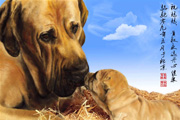
本教材介绍较复杂的动物鼠绘方法。从效果图可以看出狗身上有很多皱纹,而且皮毛部分非常细致柔和。鼠绘的时候需要一定的耐心和技巧。最终效果 1、新建一个40 *30厘米,分辨率为300的文件,大些的文件可以表现细节,拉几条参考线,来确定大小狗狗之间的位置,然后起稿,不要怕乱费时间,这一步马虎不得,一定要准,技巧是没
本教程文字制作有点特别,有点类似涂鸦的效果。制作的时候需要一些喷溅之类的笔刷来制作背景。文字部分制作基本上都是用图层样式来完成。教程中部分参数设置为英文,需要多对照中文。最终效果 1、创建新文档尺寸为1024×768px背景色填充为黑色。新建一个图层用泼溅笔刷在画面中央做一些泼溅效果(如果你还没有安装喷溅或者水墨笔刷可
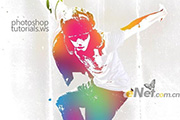
本教程的效果制作非常有创意。整个制作过程作者用到的调色工具非常少仅阈值及图层样式。大致过程:作者先用阈值工具调出照片类似剪影的黑白效果,然后用图层样式中的混合选项制作颓废的背景纹理。最后渲染一些时尚的彩色调即可。原图 最终效果 1、打开原图素材。2、按Ctrl+J或选择“图层““复制图层”来创建层的副
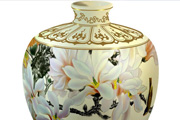
陶瓷有较强的反光,刻画的难度也较大。绘制之前先找一些真实的陶瓷参考一下,了解暗部及高光等部分的构成。然后从底色开始慢慢渲染即可。最终效果 1、首先绘出一个陶瓷花瓶的外形,如下图。 2、我画的是一个比较典型的花瓶外形,设想光源有二,左边是主光源,右边有一暖色辅助光。设
效果图的心形基本上都是由一个气泡复制叠加而成。因此教程的重点就是气泡的制作。过程也比较简单,设置好光源方向后,慢慢渲染泡泡的高光和暗调等部分,制作的时候用黑白效果即可。最终效果 1、新建一个1024 *768像素的文档,选择渐变工具,颜色设置如图1,由左上至右下拉出图2所示的线性渐变作为背景。
Copyright © 2016-2022 WWW.PSDEE.COM All Rights Reserved 版权归PSDEE教程网所有
本站所发布内容部分来自互联网,如有侵犯到您的权益烦请通知我们,我们会在3个工作日内删除相关内容
联系QQ:309062795 闽ICP备10004512号-4