文字颜色与背景色
DPI单位转换工具
判断是否是质数
测身高体重比
搭出好色彩
设计师必备
APP界面设计
在学习路径的时候,也许有一个问题一直萦绕在大家心中,那就是路径究竟该如何去使用?锚点懂得了,方向线也懂得了,但究竟这些东西能组合出什么来呢?其实,大家现在已经站在了一条通往创作大道的路口。以前我们所学的基本都是针对现成图像的操作,比如调整颜色或将几个图层合成,虽然也有布局上的思考,但终究都是利用现成图像去做的。但是在创作这个层次上,我们还未有涉足。这里
我们先来明确几个概念。首先,要记住路径是矢量的。如果说图像中什么东西是矢量的,那么它就是由路径所组成的。其次,路径可以是与选区类似的封闭区域,也可以只是一条首尾并不相连的线段,分别称作封闭路径和开放路径。而线段可以是直线也可以是曲线,或两者兼而有之。再者,路径在Photoshop中是指示性的,本身并不能直接构成图像的一部分,只有在将其作为图层蒙版或填色
Photoshop的路径功能与Illustrator相比,虽不至于是天壤之别,也至少相当于石器时代和铁器时代的区别。不过,虽然后者提供了更丰富的创作和修改工具,但在基础的路径绘制方面,两者却没有多少差别。比如我们之前绘制过的鼠标,在Illustrator中也必须一笔一划地去绘制,其思路、控制方法甚至快捷键都是相同的。所以在本课中的所学习的知识可以完整移
在开始这一章节之前,大家最好做到一件事,那就是忘记前面所学,以全新的心态来学习本章节的内容。按照之前我们的所学的,所有对图像产生实质性效果(如创建选区就不属于实质性)的操作,可以分为两类。一是绘制,主要用画笔工具完成的,这个绘制除了通常意义上的产生新图像之外,也包括用画笔修改图层蒙版这样的操作,都称为绘制。此外使用文字工具也应算是一种绘制。二是调整,比
现在我们来制作一个徽标,最终效果如下图。很明显的,这就是将一个圆分割为两个部分,只是分割线是一条曲线。但注意上下两个部分的颜色不同,这就意味着两者要分别位于不同的图层中,才能指定不同的填充色。我们已经学习了所有路径的知识,已经不存在技术问题,现在需要的是技巧和思路。看到这一行文字时,请立即停止阅读,先行思考如何制作并动手尝试,再看后面的讲解。如果思考有
在实际的应用中,尤其在网页设计上,虽然一般都是多个样式综合使用,但其中最常用到的就是渐变。如下各图中都或多或少地使用了各种各样的渐变。在设计稿上所表现出来的效果中,最常见的就是双色渐变,即是从第一种颜色开始过渡到第二种颜色就结束。而这其中大部分实际上是属于单色的深浅渐变,即从某种颜色的较深状态过渡到较浅状态(或相反),如上各图。而下左图的渐变效果,就是
现在我们来学习路径的另外一个很重要的操作,那就是运算。与选区运算一样,路经也具备添加、减去、交叉等功能。这其实应该在学习路径绘制的时候就接触,但当时单一的路径不容易体现出运算的效果,现在通过形状图层来学习就很直观了。因为形状图层会在图像中产生一个色块,这样就很容易观察到路径运算的效果。在顶部公共栏红色箭头处选择形状图层方式,橙色箭头处即为各种运算方式。
我们在之前的课程中已经不止一次地接触过图层样式,大家也一定对这个使用方便、效果出色的功能留下了深刻印象。图层样式是在Photoshop5.5版本时候开始出现,在版本6的时候就已发展得相当完善了。它说简单也简单,一些效果很容易实现也很容易理解,比如阴影、外发光等,一看就明白是作什么用的。但说复杂也复杂,有部分内容还是比较难理解的。在这里我们先从容易理解的
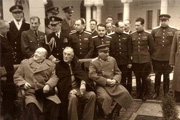
下面我们为一幅二战时期的照片着色,如下图。由于篇幅所限,我们只介绍为其中一个人物着色的步骤。但所讲述的方法可以适用于其他人物,大家可以自己完成全图。虽然素材照片其实是黑白,但由于年代久远发黄了,所以要先【图像_模式_灰度】去处其中的色彩信息,之后再转回RGB方式,如下左图。然后按照之前学习过的方法,多次重复“新建层、设为叠加、涂抹颜色”这3个步骤,为人
我们已经知道,用来填充的图案具有连续平铺的特性,当在一个较大的范围(大于图案)内填充图案的时候,会产生上下左右彼此衔接的效果。现在我们建立一个图案填充层(点击图层调板下方按钮),将会出现如下图的设置框。在其中选择我们前面所定义的图案,图像中的平铺效果如下图。在设置框中的“与图层链接”选项如果关闭,那么填充的图案就不能像普通图层那样进行移动。贴紧原点可以
Copyright © 2016-2022 WWW.PSDEE.COM All Rights Reserved 版权归PSDEE教程网所有
本站所发布内容部分来自互联网,如有侵犯到您的权益烦请通知我们,我们会在3个工作日内删除相关内容
联系QQ:309062795 闽ICP备10004512号-4