文字颜色与背景色
DPI单位转换工具
判断是否是质数
测身高体重比
搭出好色彩
设计师必备
APP界面设计
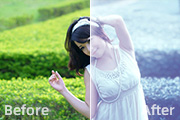
素材图片主色为绿色,转为淡绿色也比较容易。可以用可选颜色等调色工具把绿色调亮,再把图片的暗部调亮,并在高光部分增加一些淡绿色即可。原图 最终效果 1、打开素材图片,创建曲线调整图层,对RGB,绿通道进行调整,参数设置如图1,效果如图2。这一步适当给图片增加亮度和绿色。 图
淡蓝色比较适合室内图片调色。过程也比较简单,重点把图片的高光部分转为淡蓝色,中间调及暗部转为蓝色或蓝紫色即可。原图 最终效果 1、打开素材图片,创建曲线调整图层,对红、绿、蓝进行调整,参数设置如图1,效果如图2。这一步给图片增加紫红色。 图1 图2
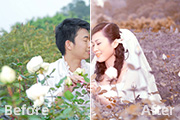
素材图片以黄绿色为主,转为黄褐色只需要把草地颜色转为淡黄色,再适当给图片暗部增加褐色及亮度即可。人物,高光部分可以根据需要适当润色。原图 最终效果 1、打开素材图片,按Ctrl +J把背景图层复制一层,简单给人物磨一下皮,方法任选,大致效果如下图。 图1
素材图片中草地及树林的颜色都是黄绿色。调色也比较简单,可以先把主色转为橙黄色,然后把暗部调亮,再增加整体亮度即可。原图 最终效果 1、打开素材图片,创建曲线调整图层,对RGB、绿、蓝进行调整,参数设置如图1 -3,效果如图4。这一步适当增加图片亮度。 图1 图
素材图片本身颜色以黄绿色为主,转为青黄色只需要把黄绿色转为淡黄色,并给图片的暗部增加青绿色,再把整体处理柔和即可。原图 最终效果 1、打开素材图片,创建曲线调整图层,对红、绿、蓝进行调整,参数设置如图1 -3,效果如图4。这一步主要加深图片暗部颜色。 图1
素材图片局部有点偏暗,调亮的时候需要把高光及暗部分开,重点增加暗部亮度,多增加一些细节。然后再适当加强高光及整体颜色。原图 最终效果 1、拷贝图层。 2、阴影/高光,让头发暗部细节显现。 3、再次拷贝图层。
霞光图片制作思路比较简单就是给把图片调成金黄色,并增强层次感。不过处理过程会有点复杂,因为需要处理的细节较多,如天空部分的颜色比较浓烈,对比较强,地面及水面等颜色会淡一点,需要自己慢慢处理。原图 最终效果 1、打开素材图片,复制背景图层。 2、创建新的填充或调整图层,
素材图片背景颜色较暗,主色以绿色为主。转为暖色的时候只需要把主色转为橙黄色,然后在暗部增加一些蓝紫色,再把整体调亮即可。原图 最终效果 1、打开原图素材,创建可选颜色调整图层,对黄,绿进行调整,参数设置如图1,2,效果如图3。这一步给图片的背景增加橙黄色。 图1
中性色是比较宁静的颜色,调色方法有很多,可以降低图片的饱和度,也可以用通道替换来调。方法不同,不过基本思路一致,先要调出图片的主色,然后减少颜色鲜艳度即可。原图 最终效果 1、打开素材图片,按Ctrl +J把背景图层复制一层。进入通道面板,选择绿色通道,按Ctrl+A全选,按Ctrl
淡蓝色图片调色也有捷径,可以用通道替换得到青红色图片,然后把青红色转为蓝色就可以得到蓝色图片。后期再把图片颜色调淡,局部增加一些青色等即可。原图 最终效果 1、打开素材图片,把背景图层复制一层,进入通道面板,选择绿色通道,按Ctrl +A全选,按Ctrl+C复制,选择蓝色通道,按Ct
Copyright © 2016-2022 WWW.PSDEE.COM All Rights Reserved 版权归PSDEE教程网所有
本站所发布内容部分来自互联网,如有侵犯到您的权益烦请通知我们,我们会在3个工作日内删除相关内容
联系QQ:309062795 闽ICP备10004512号-4