文字颜色与背景色
DPI单位转换工具
判断是否是质数
测身高体重比
搭出好色彩
设计师必备
APP界面设计
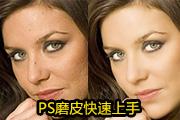
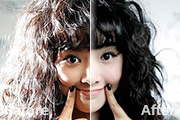
原图素材看上去有点偏暗肤色有点偏色。不过人物肤色及质感保持比较完整。只要稍微修正一下颜色,再磨皮及美白一下即可。也可以按照自己的思路去美化。原图 最终效果 1、打开原图素材,创建通道混合器调整图层,参数及效果如下图。 2、创建可选颜色调整图层,对黄色进行调整,
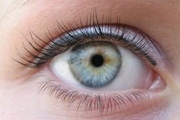
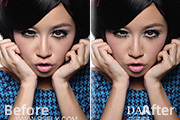
睫毛的制作看上去比较简单,其实也有很多细节需要注意。绘制睫毛的时候睫毛的弯度,粗细等需要根据实际的眼睛比例来设定,而且做出的睫毛一定要光滑自然,这样看上去才能感觉真实。原图 最终效果 1、打开我们的原始照片。2、因为眼睛上面的睫毛和眼睛下面的睫毛看起来是不一样的,所以我们将会用不同的方法来
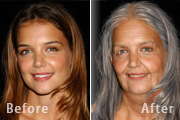
本教程介绍如何把人物变老。在处理之前需要先了解一些人物变老后的一些生理变化,如脸部那些部分会变形等。了解了这些还不够,需要再找一些大致相仿的老年人照片用来合成。原图 最终效果 1、选择一张合适的图片当我选择要为一张明星图片制作老化效果的时候,我会尽量选择没有经过修饰的图片 因为这样的原图片,会保留更多的
本教程增强肤色质感方法非常不错,大致思路:先把需要增强质感的肤色部分选取出来,然后用自定滤镜来制作质感纹理,最后适当调整下图层混合模式在修饰下细节即可。制作方法非常简单实用。原图 最终效果 1、打开原图素材,按Ctrl +ALt+~两次选取高光,我们可以看见选区将脸部包住了。
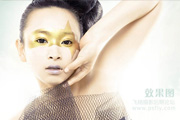
原图拍摄的不错,后期处理的也相当出色。整体效果以淡淡的中性色为主,不过作者加上了一些明快的辅助色。有种画龙点睛的效果。原图 最终效果 1、打开原图素材,按Ctrl +J把背景图层复制一层,然后对副本执行:滤镜模糊表面模糊,数值默认,确定后把图层不透明度改为:50%。 2、新
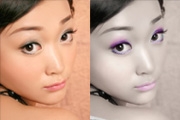
美化之前我们先看原图,分析原图是美化之前必须做的一件事,本教程的原图素材需要美化的是粗糙的皮肤质感,散乱的头发以及干燥的下眼睑和指纹。原图 最终效果 1、打开原图素材,把背景图层复制一层,按Ctrl +Shift+U去色,适当调整色阶,然后把图层混合模式改为“柔光”,不透明度改为:85%。2、新建一个图
本教程介绍一些人物摄影作品的后期处理。专业的人物摄影后期处理比较重要,要求也相对较高。因为拍摄的效果图较大,人物各部分有很多细节需要美化。原图 最终效果 1、打开原图素材,把背景图层复制一层,用污点修复画笔与图章工具处理一些明显的皮肤痘痘与其他瑕疵。 2、复制
素材图片偏暗偏色非常严重,不过作者调色真是非常出色。简单的几个美化步骤,出来的效果非常惊艳。不仅修复了图片,人物部分美化的非常完美。值得学习。原图 最终效果 1、打开原图,复制图层(保底作用),图像 调整自动对比度。 2、根据每张图片的需要调色,曲线调(Ctrl+m),确定
人物磨皮及美白是照片处理中较常见的,最好能够自己掌握一套行之有效的方法。这样处理起来效率就会高很多。美白的时候一定要把握好尺度,做到清新自然。原图 最终效果 1、打开原图素材,把背景图层复制一层。2、在图层副本用60%的水滴工具(模糊工具)对人物进行磨皮,注意避开五官部分。3、创建曲线调整
本教程简单介绍人物质感肤色的处理方法。大致思路:先大致的给人物部分磨皮处理,然后用减淡工具或通道等调出肤色的高光部分,最后就是整体调色即可。原图 最终效果 1、打开原图素材,用磨皮滤镜,仿制图章磨皮等一些磨皮方法给图片磨皮。 2、用减淡工具擦出人物的高光,画笔大小,曝光度应根
Copyright © 2016-2022 WWW.PSDEE.COM All Rights Reserved 版权归PSDEE教程网所有
本站所发布内容部分来自互联网,如有侵犯到您的权益烦请通知我们,我们会在3个工作日内删除相关内容
联系QQ:309062795 闽ICP备10004512号-4