文字颜色与背景色
DPI单位转换工具
判断是否是质数
测身高体重比
搭出好色彩
设计师必备
APP界面设计
本教程介绍颜色偏暗的照片调亮方法,先用色彩平衡及可选颜色把照片的亮丽色彩还原出来,然后再通过图层叠加适当加大色彩的对比和亮度,把图片调亮和调清晰!原图:最终效果:1 打开原图按Ctrl+J复制图层调整色阶数值自定。2按Ctrl+B调色彩平衡,参数设置如图效果如图3.创建调整图层选择可选颜色,参数设置如图效果如图4.复制可选颜色调整图层,调出参数设置把
原图(较为模糊):最终效果图(已变得清晰):1、打开原图,复制背景层。2、图像——调整——去色。3、滤镜——其他——高反差保留,调整半径大小,使图片弱显轮廓(一般设置在4以内)4、将混合模式改为叠加。5、将复制层再复制几层,至自己感到满意为止。每复制一层原图就清晰一点。
本教程跟平时我们调图有点区别作者先在通道里面把图片锐化好,这样调图更为简便。原图:最终效果第1步:打开原图选择菜单:图像模式LAB模式,点通道面版用USM锐化明度通道。再转回RGB模式。第2步:点通道面版然后点绿通道按Ctrl+A全选,按Ctrl+C复制,点蓝色通道按Ctrl+V粘贴。第3步:按Ctrl+J复制一层,把图层混合模式改为:滤色,加上蒙版把
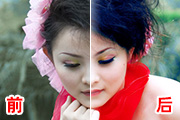
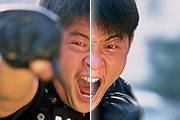
原图(左)和最终效果图(右)对比:1、打开灰原图后,复制图层。2、副本图层,混合模式改为柔光。3、拼合图层后,因为本片灰的离谱,所以重复一次上述步骤。第2次柔光4、选择菜单:滤镜其他 高反差保留数值为505、选择菜单:滤镜锐化 USM锐化6、拼合图层,完成!
本教程是处理灰度照片比较实用快捷的方法。思路:先用色阶,曲线等增强图片的亮度和对比度,在使用的给人物,背景等补色,最后适当的锐化一下效果就出来了,非常自然!原图 最终效果 1、打开图片,点击红圈处创建色阶调整层。 2、分别用白吸管和黑吸管在图示处各点一下,其它什么都不动。
原图:最终效果图:1、打开图层→新建→通过拷贝的图层,复制一个新的背景副本;2、通过图像→调整→去色,使背景副本图层变成黑白;3、将两个图层混合模式设为叠加,这时可以看到图像仅仅拉大了反差,并没有增加清晰度。仍需要继续革命哦4、这是最关键的一步。打开滤镜→其他→高反差保留面板,拉动滑标至半径1。0-2。0,从灰色图中可以看到图像的反差边缘呈现出来,彩色
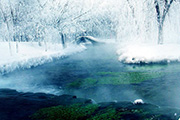
思路:先使用色彩平衡来加强雪景的意境,然后使用图层混合模式来加强照片对比度,最后运用图层样式增强雪的厚实感。原图:最终效果:第1步:打开原图,创建色阶调解层,打开色阶面版,点“自动”。第2步:创建“色彩平衡”调解层,做“中间调”,和“阴影”调节。参数设置如下图。第3步:新建一个图层,按Ctrl +Shift+Alt+E盖印图层,把图层混合模式改为“柔
本教程是把灰度的照片通过色彩调整及增强图片的颜色对比度,亮度来美化图片。教程比较简单,调颜色的时候参数需要自己来定义!原图:最终效果:制作步骤如下所示:打开原图,选择菜单:图像模式LAB模式,然后新建一个图层,选择菜单:图像应用图像参数设置如图,确定后把这层复制一份。选择菜单:图像模式RGB模式,把图层1途程混合模式改为“柔光”,图层不透明度为50%,
本教程主要是讲解把灰色的图片调清晰,基本上的操作就是修改图层混合模式,再调曲线和饱和度,这是处理这类图片经常用到的。原图:最终效果:第1步:打开原图,按Ctrl+J复制一层然后把图层混合模式改为柔光,然后按Ctrl +E合并图层。第2步:点图层棉板下面中间的小圈,如下图左边所示,选择色彩平衡,参数设置下图右边。第3步:如第二步操作点图层面板中间的小圈
原图1:效果图1:原图2:效果图2:第一张图很好处理,首先把原图复制一份,模式为叠加之后,再把图层1 复制一份,图层模式也为叠加,这样灰蒙蒙的效果就没有了。下面是2号图原图2比较难处理一些,首先,把图层复制一份,模式为叠加,如图看看效果怎么样。效果如图:你会发现,整体没那么灰了,可是房屋变黑了,不要紧,再把层1复制,模式为叠加,如图:合并层1和层2,
Copyright © 2016-2022 WWW.PSDEE.COM All Rights Reserved 版权归PSDEE教程网所有
本站所发布内容部分来自互联网,如有侵犯到您的权益烦请通知我们,我们会在3个工作日内删除相关内容
联系QQ:309062795 闽ICP备10004512号-4