文字颜色与背景色
DPI单位转换工具
判断是否是质数
测身高体重比
搭出好色彩
设计师必备
APP界面设计
前语:本篇教程只是展示了名片的设计思路与设计效果,并非成品(尺寸与分辨率不适合用于名片印刷,如需印刷使用,请先设置好名片尺寸与分辨率)。先来看看最终效果:1、打开ps软件,新建一个800*800像素的白色画布,【命名为:PS名片设计】方便保存之后查找,点击【确定】按钮。2、在白色的画上,用矩形绘画一个红色的长方形,再复制出其中一个,分别为作为名片的正面
本教程的效果有点类似气泡的半透明的效果。制作的方法就是要找出图形高光部分的选区,然后填充白色,再用蒙版等涂出边缘的过渡即可。原理比较简单,不过制作的时候复杂很多,需要注意好高光的层次和透明度。最终效果 1、新建一个800 *600像素的文档,背景填充颜色:#02A092,新建一个图层,命名为“音符”,用钢笔勾出音符的
水珠的制作重点是要做出通透的质感效果。制作的时候先做出整体的光感效果,然后逐个用选区加上模糊滤镜渲染高光和暗调。看上去逼真自然就可以了。最终效果 1、新建一个800 *600像素的文件,背景填充白色。新建一个图层命名为“水珠主体”,用钢笔勾出水珠的轮廓,转为选区如下图。 2、选择渐变工具,颜色设
本教程介绍水晶风格的鸽子的制作方法。由于是卡通风格的动物,就少了很多细节部分的刻画,如较细的羽毛及一些表面的纹理等。只需要用选区工具做出局部的选区,拉上相应的渐变色,再加上一些高光等即可。最终效果 1、新建一个1024 *768像素的文档,背景填充颜色:#048FC8,效果如下图。 2、新建一个
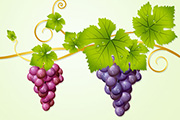
本教程介绍简单的葡萄藤蔓的制作方法。大致分为三部分。首先是主体藤蔓部分,这一部分的制作比较简单,用钢笔勾出路径,拉上渐变即可。然后是叶子部分,制作也比较简单,用钢笔和渐变来完成。最后是葡萄部分的制作,这一步相对难一点,因为葡萄的大小、形状、受光及颜色有区别,需要一个一个来画。最终效果 1、新建一个1024 *
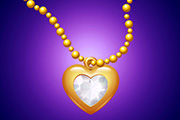
本教程重点是心形质感部分的制作。总体要求需要做出心形晶莹剔透的水晶效果。制作的时候需要慢慢来渲染,先设定好光影方向,做出中间部分的高光,然后再做边角部分的高光和暗调。最终效果 1、新建一个800 *600像素的文档,选择渐变工具,颜色设置如图1,拉出图2所示的径向渐变作为背景。
本教程介绍较为简单的写意风格的荷花的制作方法。荷花部分没有太多的细节刻画,只要用钢笔勾出花瓣的选区填充渐变色,再加上高光和暗调即可。其它部分的制作大体相似。最终效果 1、新建一个800 *600像素的文件,选择渐变工具,颜色设置如图1,拉出图2所示的线性渐变作为背景。 2
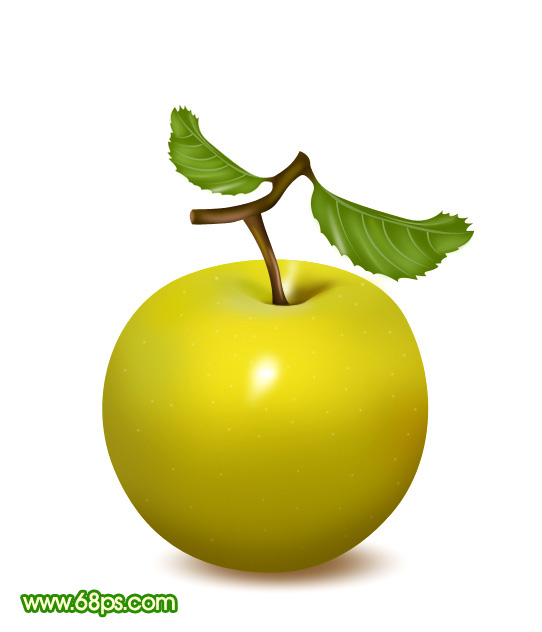
本教程介绍水晶梨的制作方法。制作之前先确定好大致的光源部分,然后慢慢刻画高光和暗调部分。如果画笔工具不是很熟练的话,可以用钢笔做出选区后再填色。最终效果 1、新建一个600 *800像素的文档,背景填充白色。新建一个图层,用钢笔勾出梨子的主体路径,转为选区如下图。 2、选择渐变工具,颜色设置如图
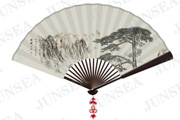
折扇的构成其实也比较简单。大致由扇骨和扇面及一些装饰构成。其中扇面及扇骨基本上都是由相同的元素构成。因此在制作的时候,我们只要制作出相似的一部分,其它的复制并变换角度即可。颜色及装饰可以按照自己的喜好添加。最终效果 1、在Photoshop中新建一个1024*768像素的文件。 2
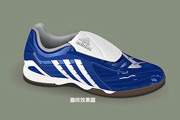
本教程介绍运动鞋的制作方法。在制作之前,自己需要找一些运动鞋的素材参考一下,大致了解好运动鞋的构造。然后慢慢由内之外开始制作,部分纹理可以使用图案素材。最终效果 1、新建一个大小适当的文档,背景填充颜色:#868F7E,新建一个图层,用钢笔偶那个剧勾出下图所示的路径,转为选区后填充深蓝色:#06246A,如下图
Copyright © 2016-2022 WWW.PSDEE.COM All Rights Reserved 版权归PSDEE教程网所有
本站所发布内容部分来自互联网,如有侵犯到您的权益烦请通知我们,我们会在3个工作日内删除相关内容
联系QQ:309062795 闽ICP备10004512号-4