文字颜色与背景色
DPI单位转换工具
判断是否是质数
测身高体重比
搭出好色彩
设计师必备
APP界面设计
作为一名PS设计师,利用AI生成Logo时,最关键的一步是转变思路:不要直接用AI生成一张“图片”,而是要生成“矢量图形(SVG)”或“代码”。因为PS处理位图(像素)虽然强大,但Logo设计的核心要求是无限放大不失真,这必须依赖矢量格式。第一步:获取矢量素材(三种AI路径)你需要先用AI工具生成Logo的矢量图形,而不是普通的JPG/PNG图片。路径
想要一键搞定几百张图片的尺寸调整,千万别一张张去手动改,那样太浪费时间了!在Photoshop中,最简单的解决办法就是利用图像处理器或批处理功能。方法一:使用“图像处理器”(最简单、无需录制)这是最快的方法,不需要你懂复杂的动作录制,适合单纯的尺寸缩放和格式转换(例如把一堆RAW或PSD转成统一宽度的JPG)。打开入口:在PS菜单栏点击文件脚本图像处理
在Photoshop中统一多张图片的色调,是制作系列海报、电商主页或摄影作品集时提升专业感的关键一步。结合你的需求,我为你整理了三种不同维度的解决方案,分别适用于快速自动匹配、手动精细调整和批量高效处理。方法一:使用“匹配颜色”功能(最快,适合新手)这是PS自带的一键“借色”功能,能自动计算并匹配两张图的色彩统计信息。准备工作:同时打开你想要调整的“目
AI生成的图像(尤其是人物发丝、半透明物体或复杂边缘)经常会出现青边(CyanEdges),这通常是因为AI在生成时保留了绿幕背景的色偏,或者是不同颜色通道对齐出现了误差。针对这种“青边”问题,我为你整理了4种最有效的解决方案,从“一键净化”到“色彩中和”,帮你彻底洗白这些边缘。方法一:“选择并遮住”的净化颜色(最推荐,一步到位)这是PS处理边缘色偏的
AI生成的图像(尤其是高对比度的边缘,如人物发丝对天空、建筑对强光)经常会出现紫边(色差),这是因为AI在计算像素时未能完美融合不同颜色的光线。针对这种情况,我为你整理了3种最有效的去除方案,从“一键自动”到“精细手动”,帮你彻底解决这个“廉价感”来源。方法一:CameraRaw滤镜(最推荐,一键修复)这是PS内置的最强去色差工具,能智能识别并中和紫边
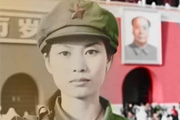
黑白老照片在上色之前,我们先必须对图像做一系列的色彩调整,这个阶段的步骤非常重要,上色是否能够精彩,上色前的图像处理占70%。那我们就来看看如何来处理这张图像。执行“图层新建调整图层渐变映射”,选择“黑色-白色”的渐变。(这个步骤就是要去掉颜色)执行Ctrl+A(全选)命令,再执行Ctrl+Shift+C(合并拷贝),在执行Ctrl+V(粘贴)。这是我
你是否有遇到过明明内容不多,但PSD文件却有几十几百M,即使另存成PNG或JPG格式,保存的图片依旧是很大。这很可能是文件中的原始数据搞的鬼!可以在PS中的文件菜单,打开文件简介选项查看其原始数据。为什么会有这些原始数据呢?因为你的PSD中使用的素材可能是经过很多手的,里面保存了很参考线之类的信息。那么如何去除这些原始数据呢?可以把下面这段代码(*线内
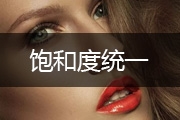
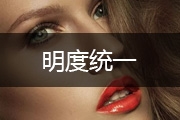
话不多说,上节课我们聊了明度统一,今天我们来谈谈饱和度统一是个啥。先来看一组图大家会发现,比起上图画面里人物的“脸脏”,下图看起来明显比上一张舒服干净。那么问题来了,这是如何做到的呢?明度统一了之后,让我们把两张图放在饱和度观察组下再对比一番。首先我们在饱和度观察层看第一张图,整体看起来坑坑洼洼,说明整个面部皮肤饱和度不均匀(白色代表饱和度过高,黑色代
哈喽大家好,今天我们来了解一下人像修饰三统一里的“色相统一”。人像后期处理找不到北?整个过程完全凭感觉?那是因为你没看到这篇文章,实在对不起,我们来迟了。话不多说,还是先来看组图大家会发现,比起上图画面里人物的“脸脏”,下图看起来明显比上一张舒服干净。那么问题来了,这是如何做到的呢?明度统一、饱和度统一了之后,让我们把两张图放在色相观察层下再对比一番。
最近很多小伙伴在后台跟我说,在人像后期处理的过程中找不到北,整个过程完全凭感觉,针对大家的这一困惑,我表示理解,也深有感触,毕竟都是从小白阶段过来的(当然,我现在依然是个小白)。可能你已经看过很多关于人像后期修饰的教程,但这篇文章或许可以为你带来一些新的修图思路。我们的追求不仅仅是希望通过最直接的方法帮助大家高效快速的掌握技巧,更重要一点是希望在处理人
Copyright © 2016-2022 WWW.PSDEE.COM All Rights Reserved 版权归PSDEE教程网所有
本站所发布内容部分来自互联网,如有侵犯到您的权益烦请通知我们,我们会在3个工作日内删除相关内容
联系QQ:309062795 闽ICP备10004512号-4